


欢迎使用时序同笺!🎉
时序同笺的访问地址是 https://sxtj.hxcn.space,支持 Windows、macOS、Linux、Android 和 iOS。这份教程主要讲个人课表、团队协作、空教室查询和个人中心这些日常会用到的功能。第一次使用可以按顺序往下看;如果你已经注册过,也可以直接跳到自己要用的部分。
这篇教程主要适用于:
普通用户:用来创建课表、导入课程、手动补充日程、查看空教室、导出或分享自己的课表。
团队管理者:适合社团、值班、排班、活动组织这些场景,用来建团队、拉成员、看团队课表、筛时间、处理成员增减和日常协作安排。
系统管理员后台、部署和开发相关内容不在本文里。
目录
第一部分:快速上手
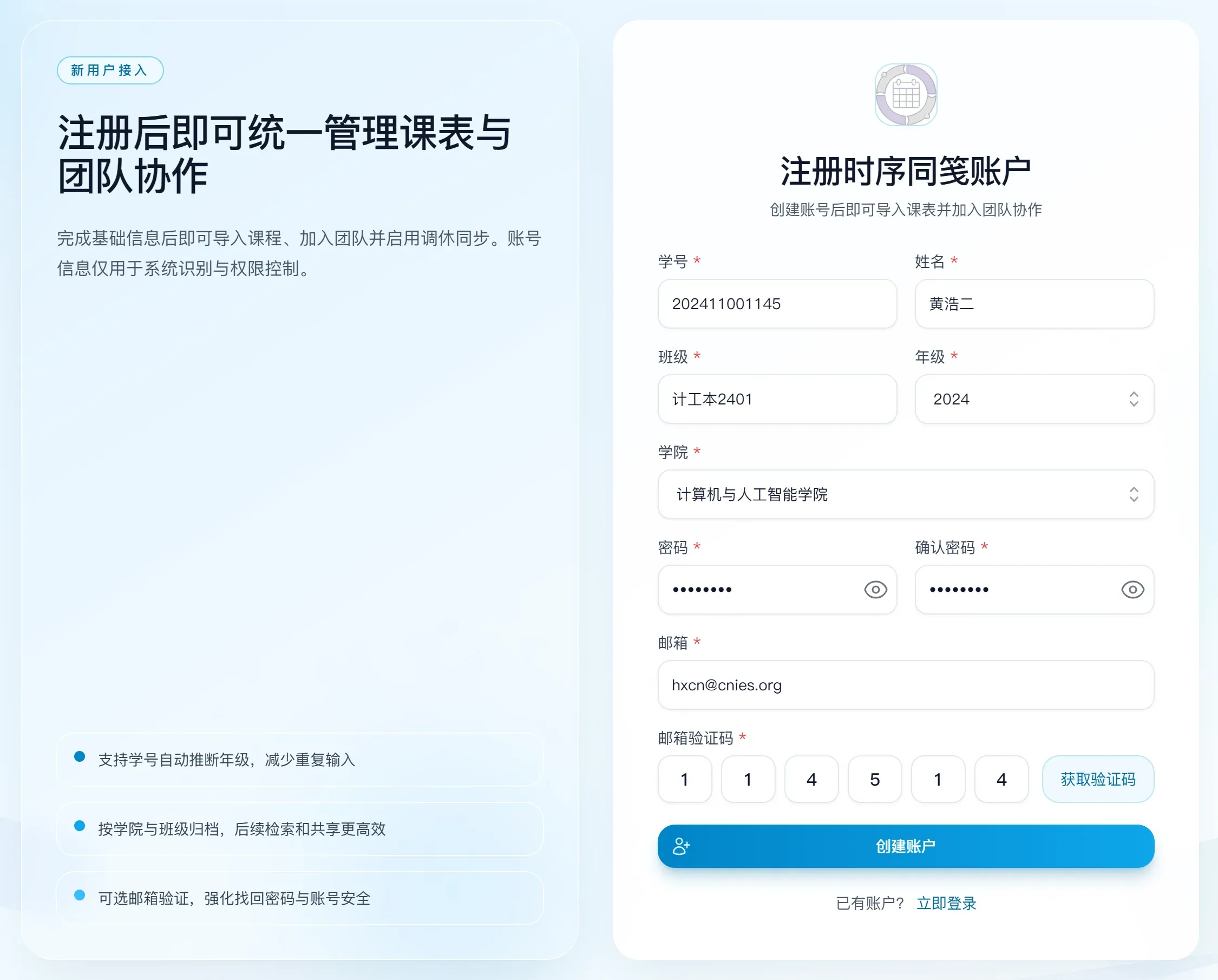
1. 注册账号
首次使用需要注册一个账户。
在浏览器中打开 时序同笺 网站
https://sxtj.hxcn.space。点击右上角或页面中的“注册”入口。
按页面提示填写学号、姓名、班级、密码等信息,输入邮箱和验证码,绑定邮箱后续方便找回密码。
点击“注册”按钮完成操作。
2. 登录平台
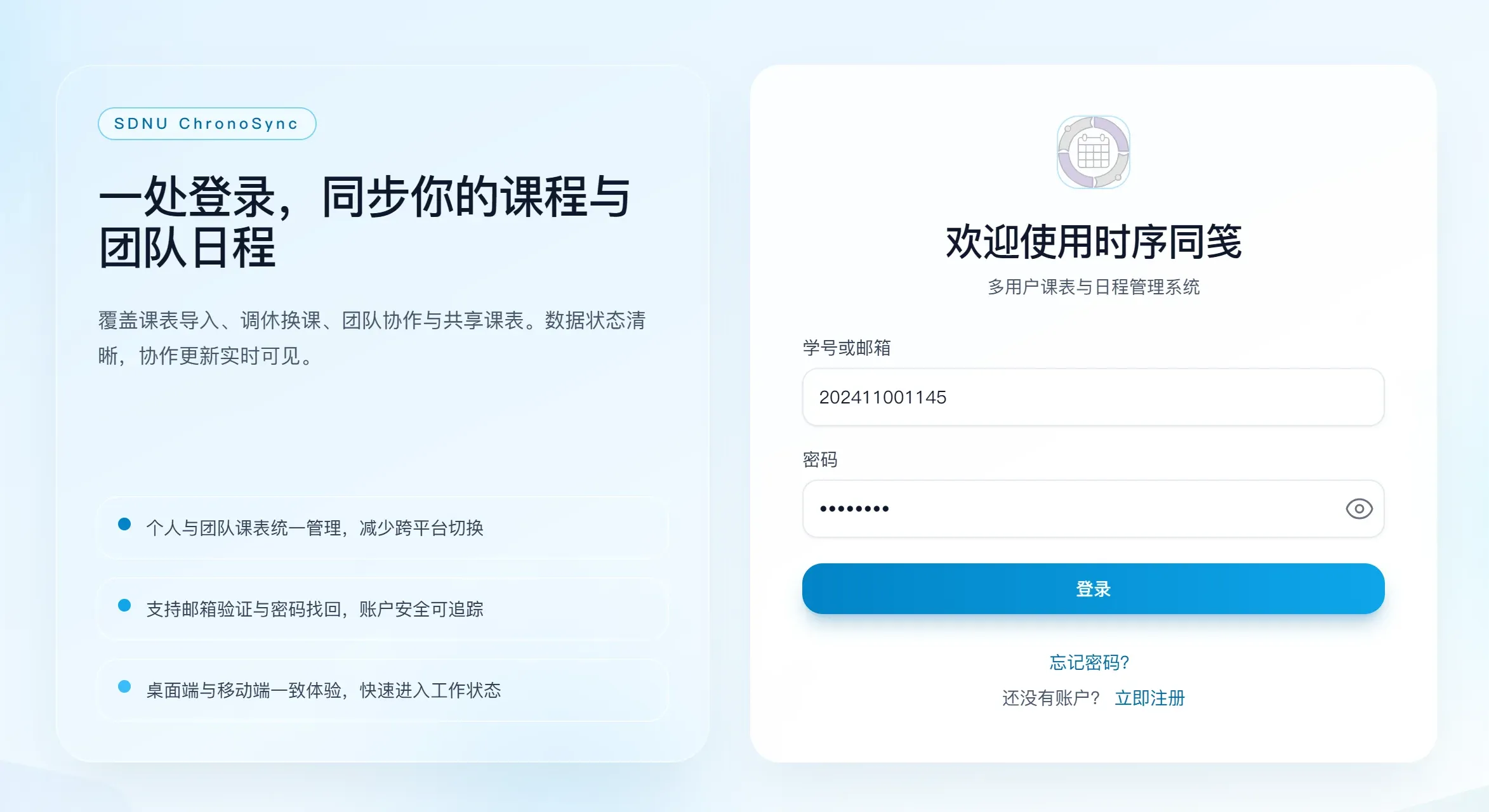
输入学号和密码。
点击“登录”进入工作台。
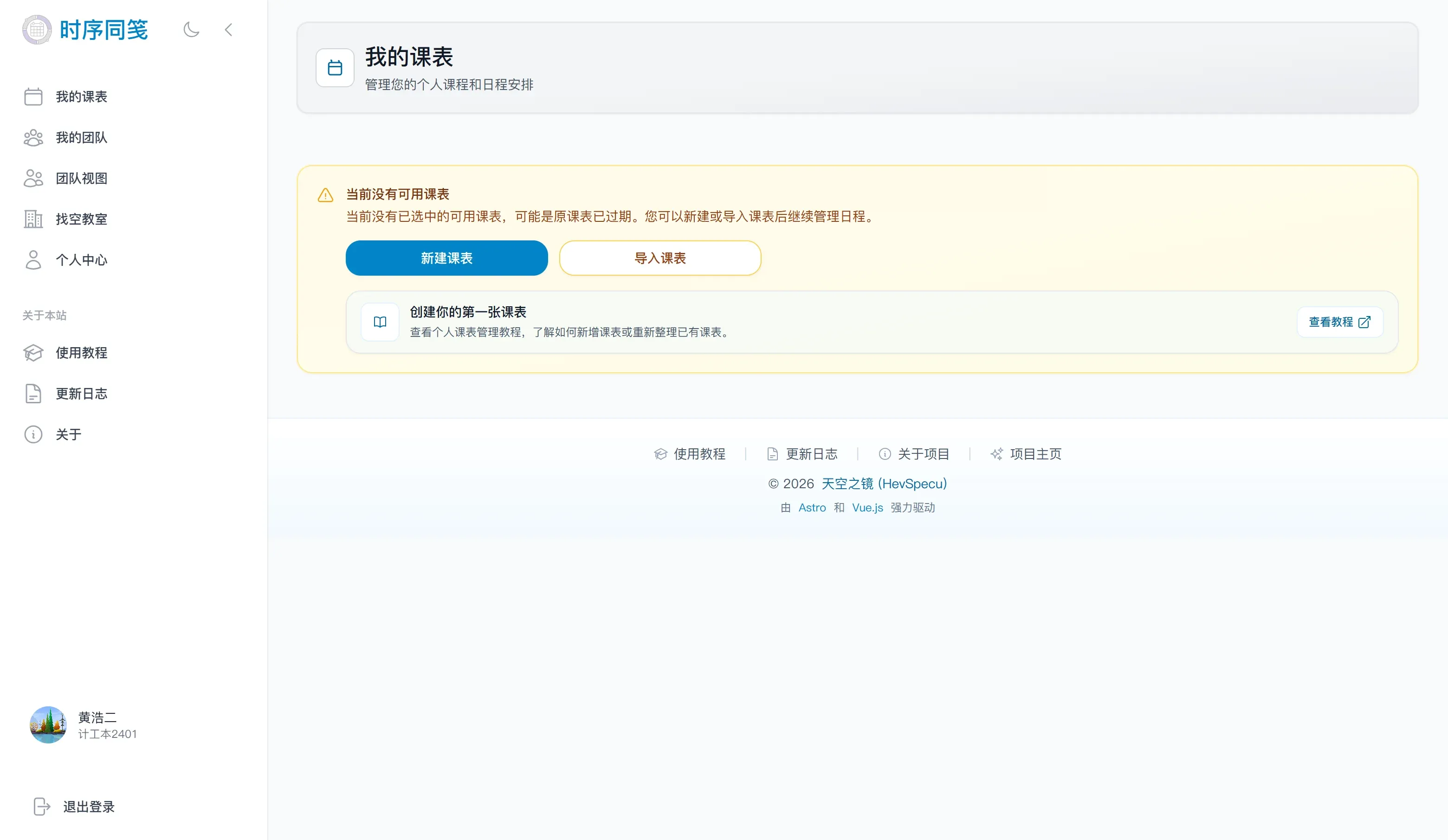
登录后常用页面一般包括“我的课表”“团队视图”“找空教室”“个人中心”。
3. 认识导航
登录后先认一下这几个入口:
我的课表:个人课表、导入、调休、分享、个性化都在这里。团队视图:查看团队成员聚合课表。找空教室:独立登录教务系统后查询空闲教室。个人中心:资料、邮箱、密码、登录记录。
第二部分:我的课表
1. 创建或切换课表
进入“我的课表”后,顶部会显示当前课表名称。你可以在这里切换已有课表或新建课表。
新建课表步骤:
选择“新建课表”。
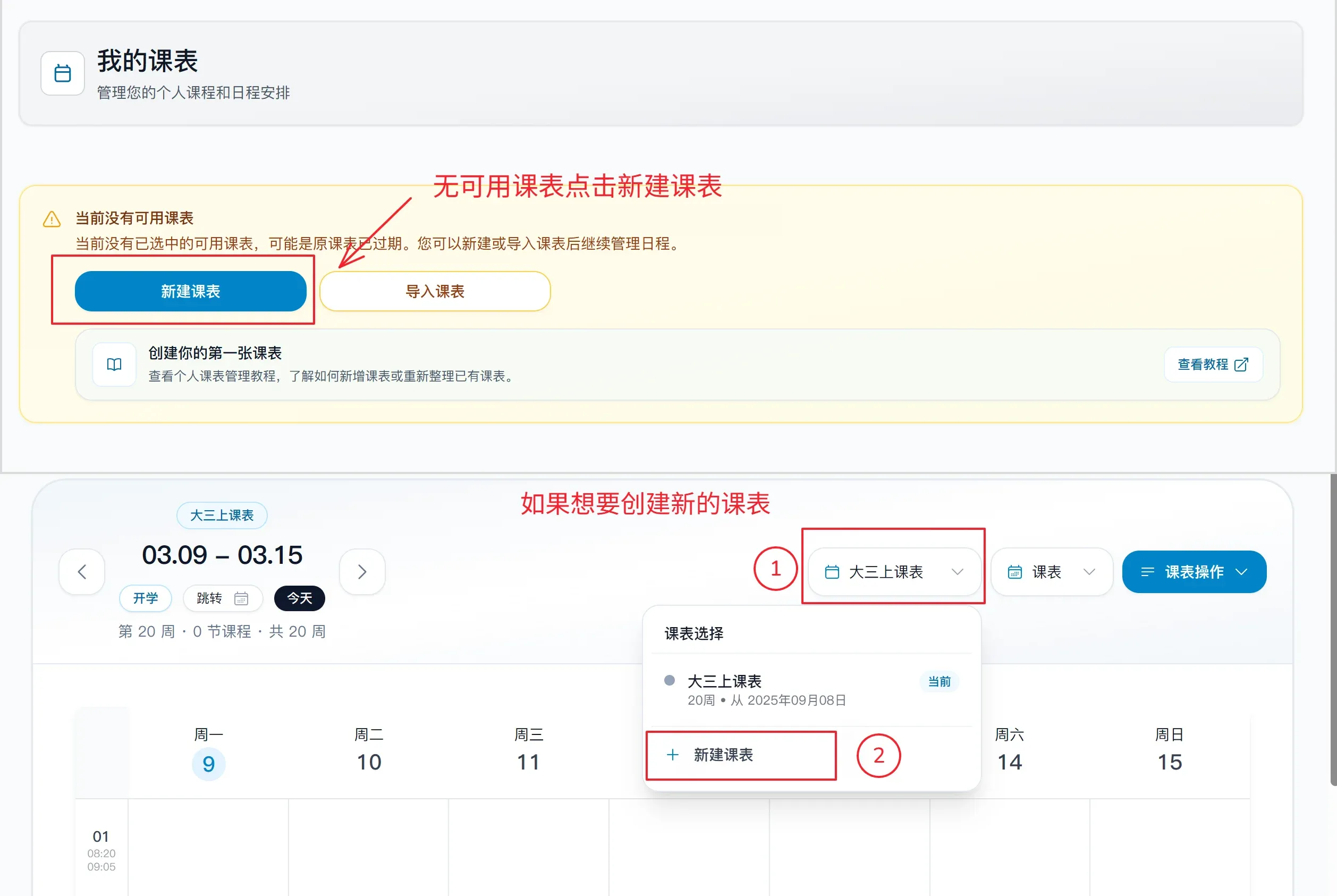
填写以下内容:
课表名称
状态:进行中 / 已结束 / 已隐藏
开学日期(第一周上课的周一,如 2026 年春季开学时间应该设置为 2026 年 3 月 9 日)
总周数
课程时间设置(支持 1-11 节)
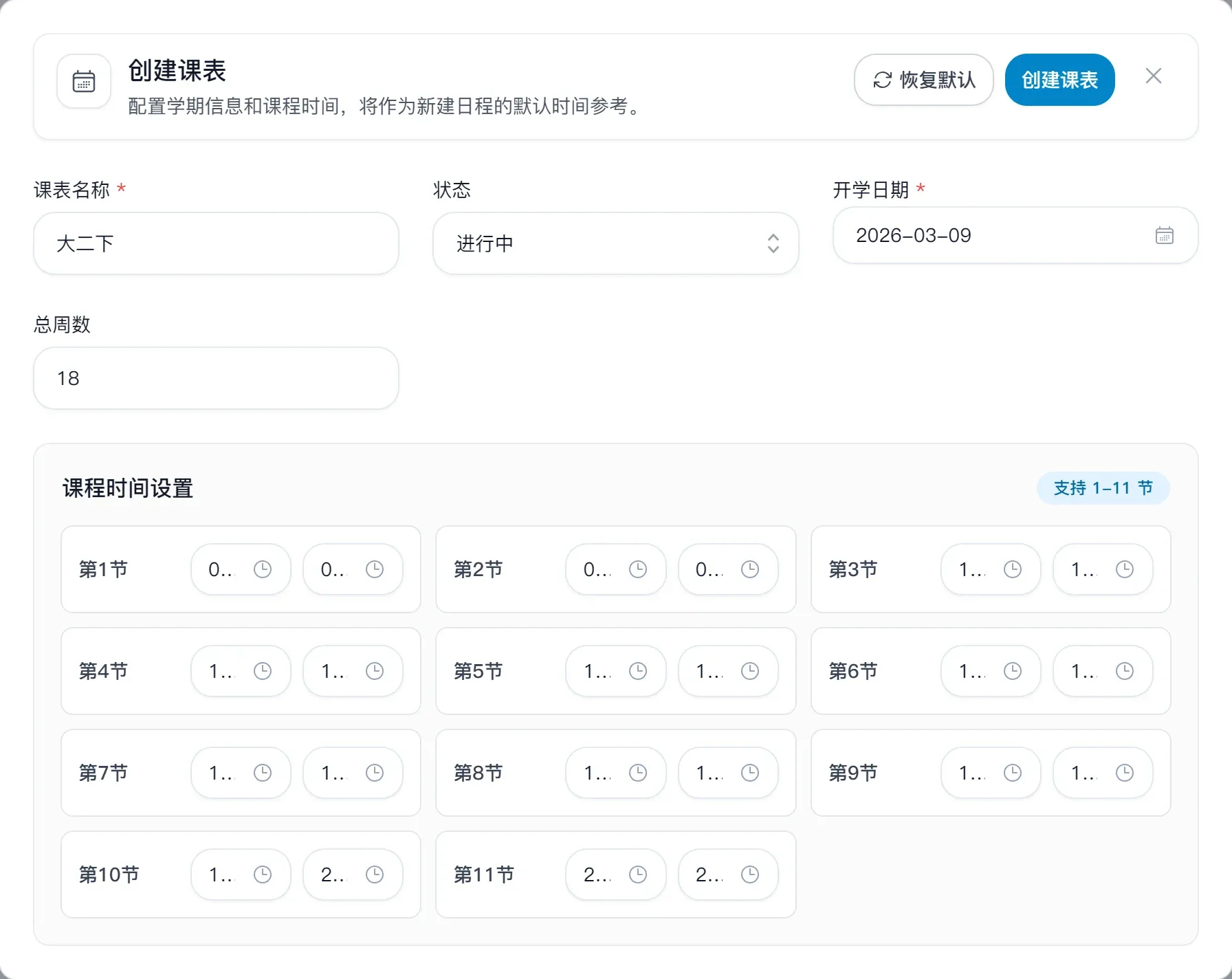
点击“创建课表”。
补充说明:
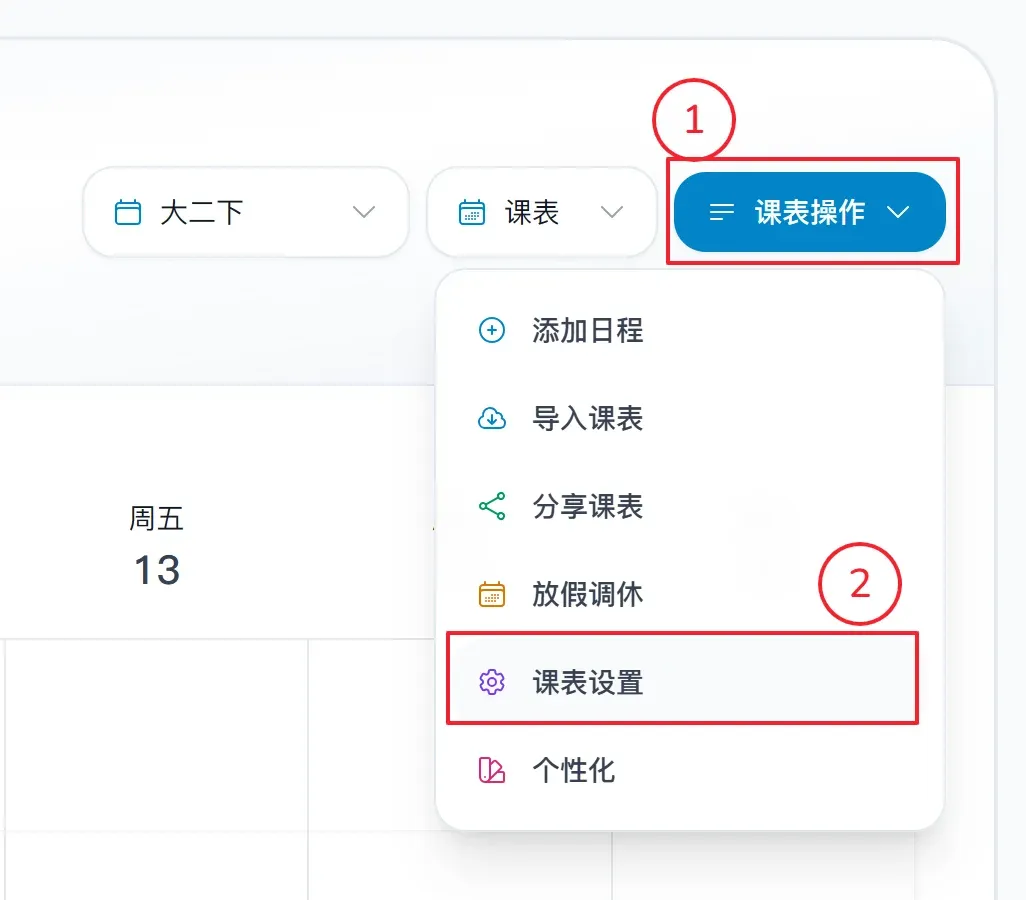
已隐藏和已结束的课表不会被团队成员看到,不适合作为团队协作中的活跃课表。如果你想修改课表名称、学期信息或课程时间,也是在“课表操作”里的“课表设置”中完成。
2. 切换四种视图
“我的课表”顶部中间的视图菜单里有四种看法:
课表:经典周课表视图,适合看整周安排。日历:月历选日 + 当天课程联动,适合按日期查看。甘特:整周时间轴视图,适合看一天中各节课的分布。周列表:按日列表查看,更适合快速浏览当天和最近课程。
常用操作:
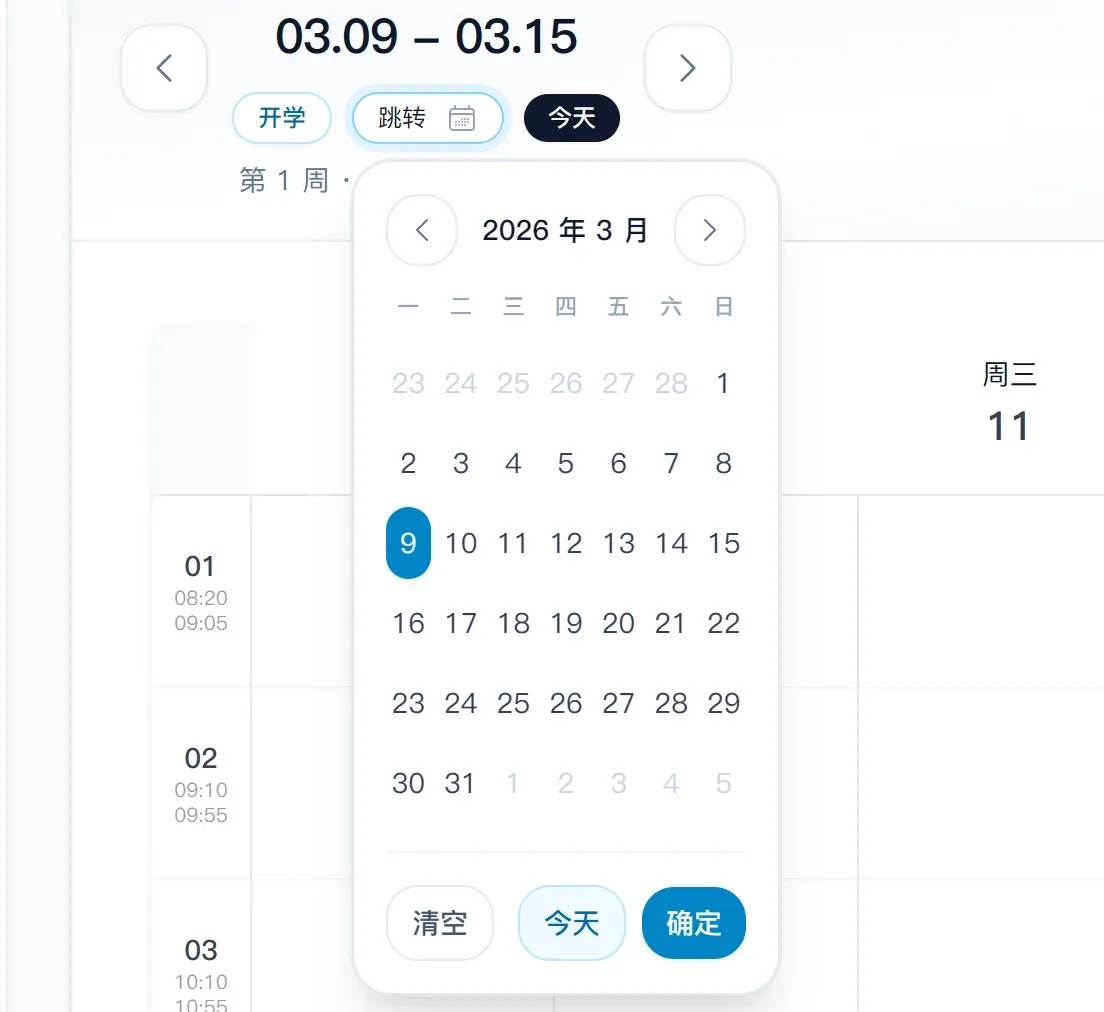
左右箭头:切换上一周 / 下一周,或上一月 / 下一月。
开学:快速跳回学期起点。今天:快速定位到今天。日期按钮:用弹出式日期选择器直接跳转。
3. 导入课表
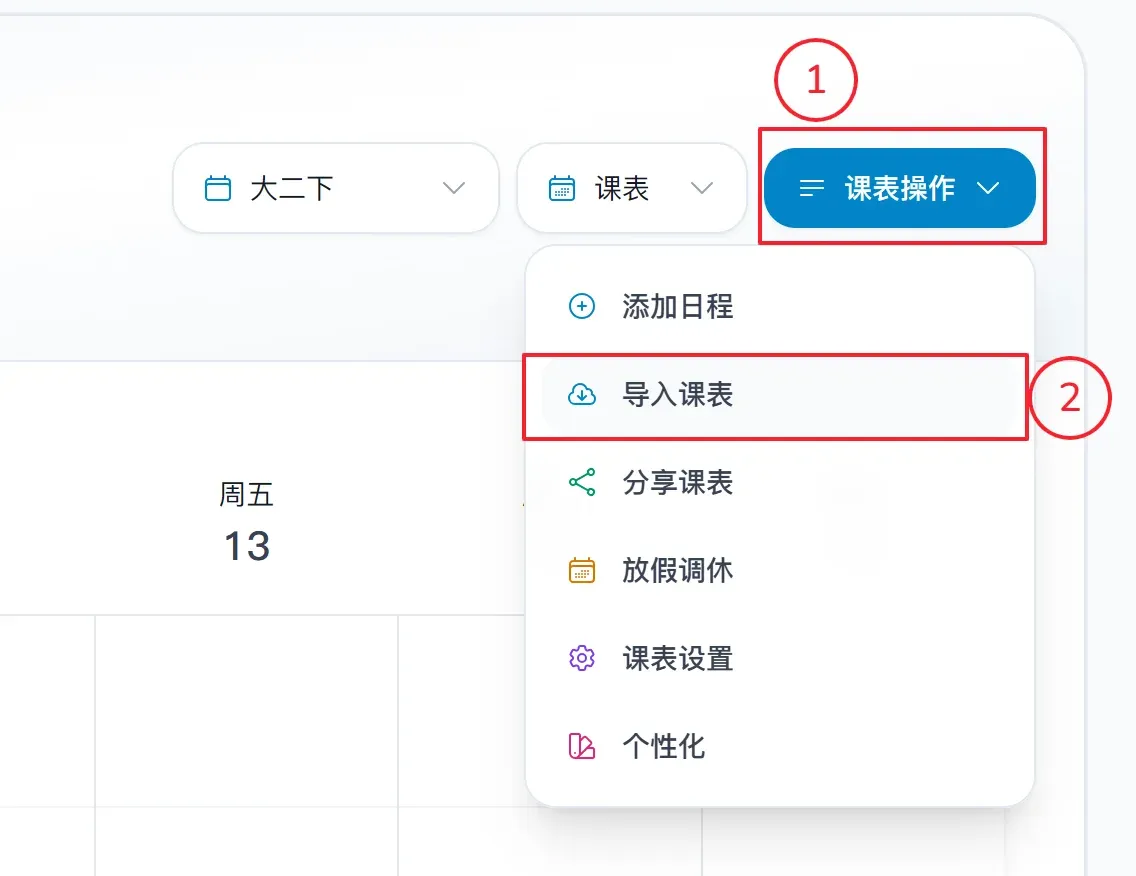
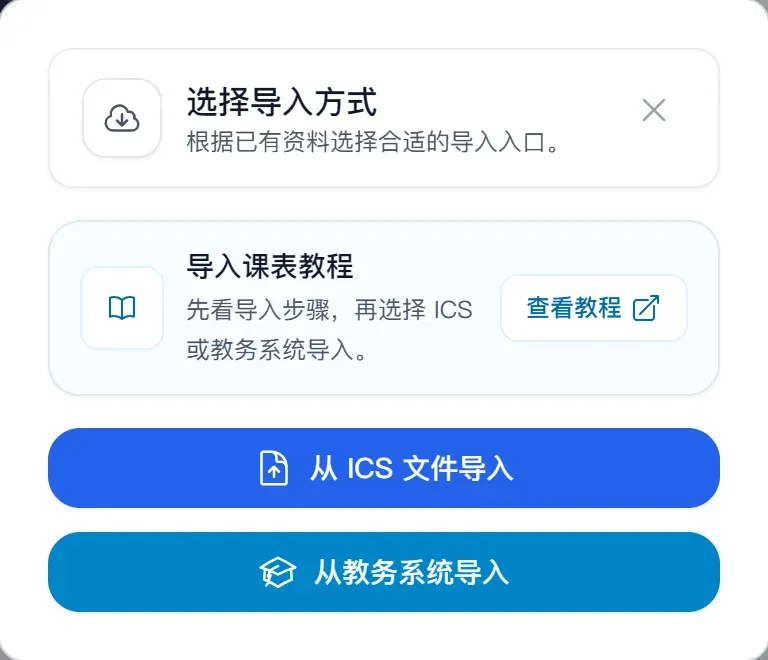
现在导入、调休、分享这些功能都放在顶部的 “课表操作” 菜单里,不再是旧版教程里的“更多”按钮。
导入入口:
进入“我的课表”。
点击顶部“课表操作”。
选择“导入课表”。
再选择具体导入方式。
3.1 从教务系统导入
大多数人直接用这个方式就够了。
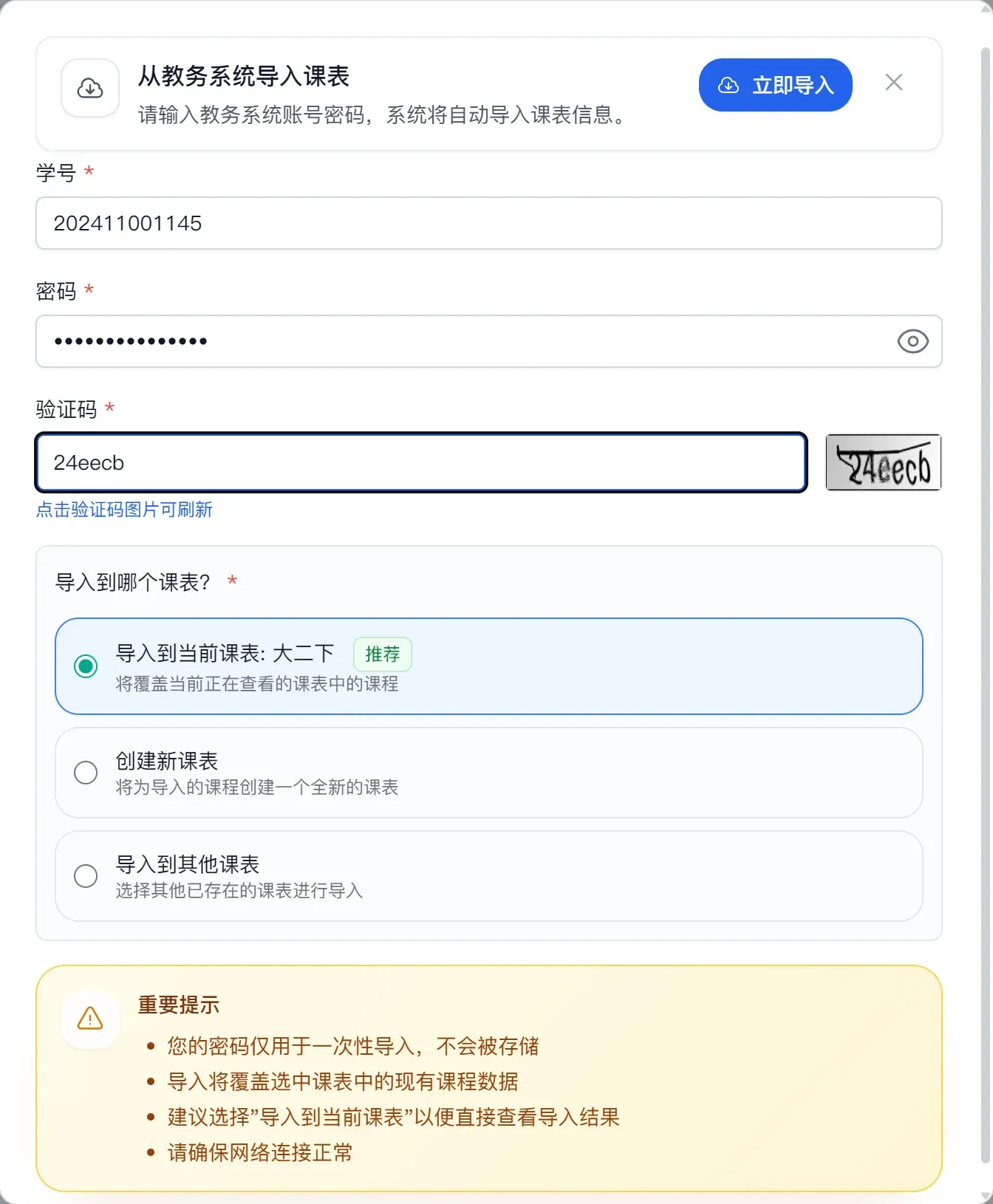
操作步骤:
点击“课表操作” -> “导入课表” -> “从教务系统导入”。
输入教务系统学号、密码、验证码。
选择导入目标:
导入到当前课表
创建新课表
导入到其他已有课表
如果选择“创建新课表”,还需要填写:
新课表名称
开学日期(第一周周一)
点击“立即导入”。
导入成功后,页面会显示解析到的姓名、班级、年级、专业等信息,并把课程写入目标课表。
注意事项:
教务系统密码只用于本次导入,不会被平台保存。
导入会覆盖目标课表中的现有课程。
验证码图片支持点击刷新。
3.2 从 ICS 文件导入
如果你已经在其他日历应用中有课表或日程,可以直接导入 .ics 文件。
操作步骤:
点击“课表操作” -> “导入课表”。
选择“从 ICS 文件导入”。
选中本地
.ics文件。系统会自动解析并写入当前课表。
4. 手动添加、编辑和删除日程
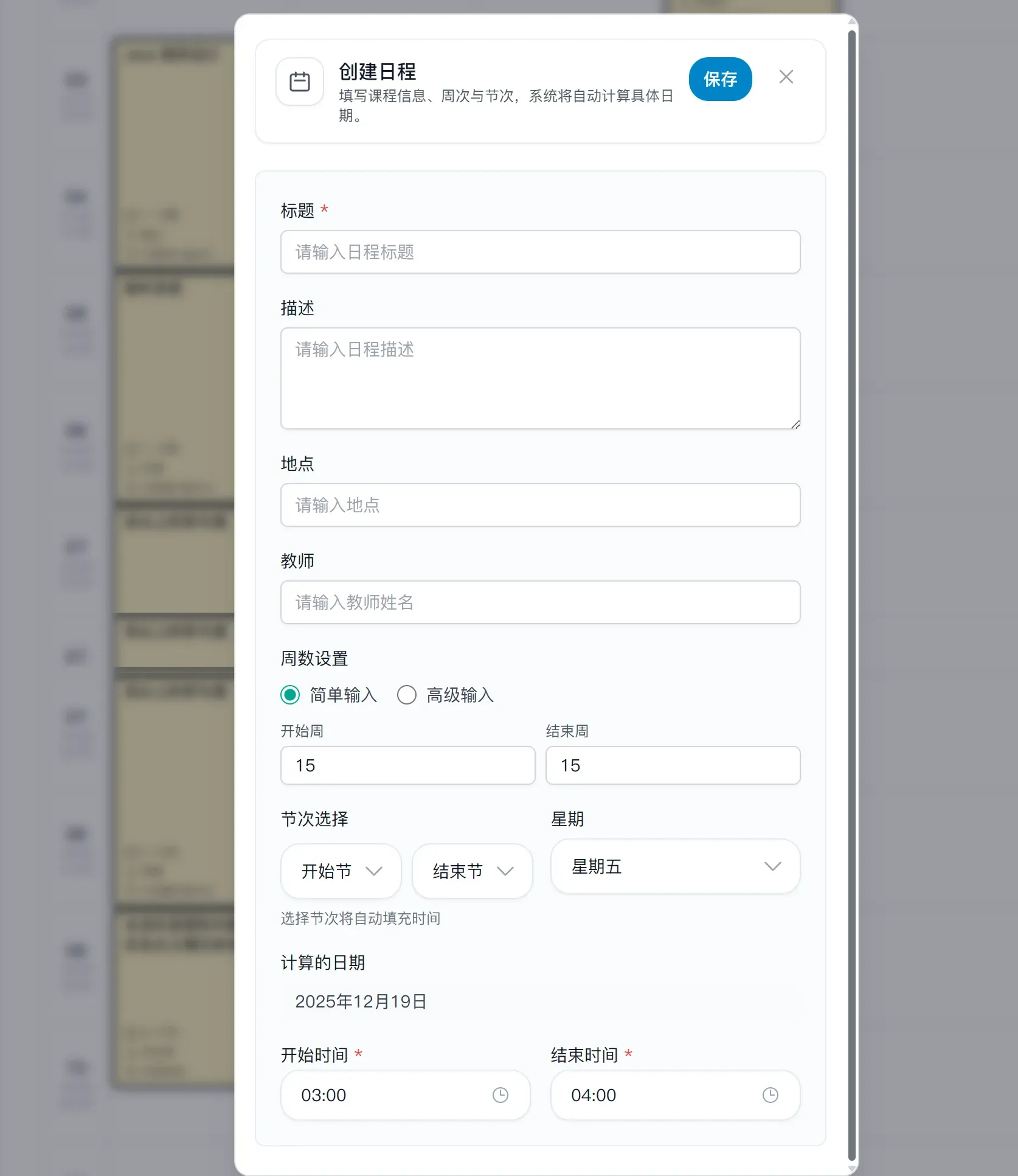
添加日程
有两种常用方式:
点击“课表操作” -> “添加日程”
在课表区域直接点击空白日期 / 空白时段
填写内容包括:
课程或事件名称
地点
星期
节次或时间
周次范围
保存后会立即显示在当前视图中。
编辑或删除日程
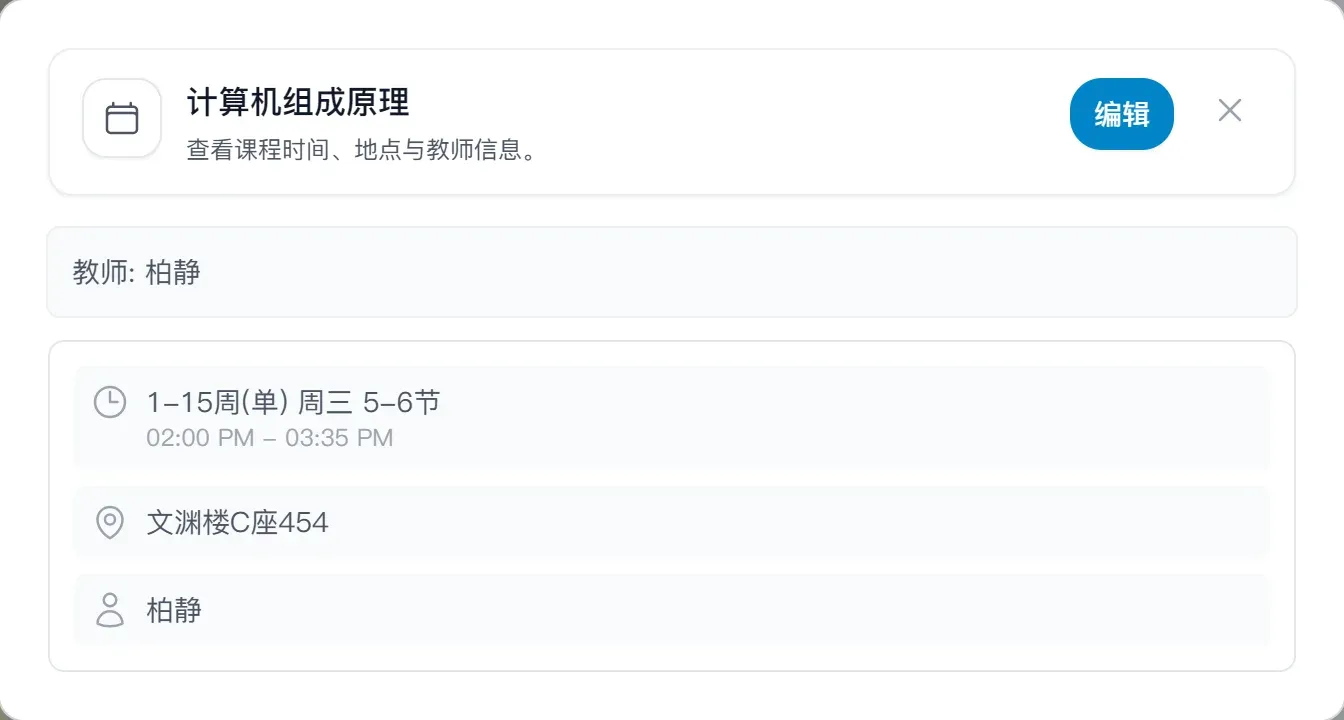
在课表、日历、甘特或周列表中点击已有事件。
先打开详情弹窗。
再进入编辑,修改信息后保存;或者直接删除该事件。
5. 放假调休
遇到法定节假日或者学校临时调课?强大的调休功能可以轻松搞定。
入口:
点击“课表操作”。
选择“放假调休”。
当前支持两种模式:
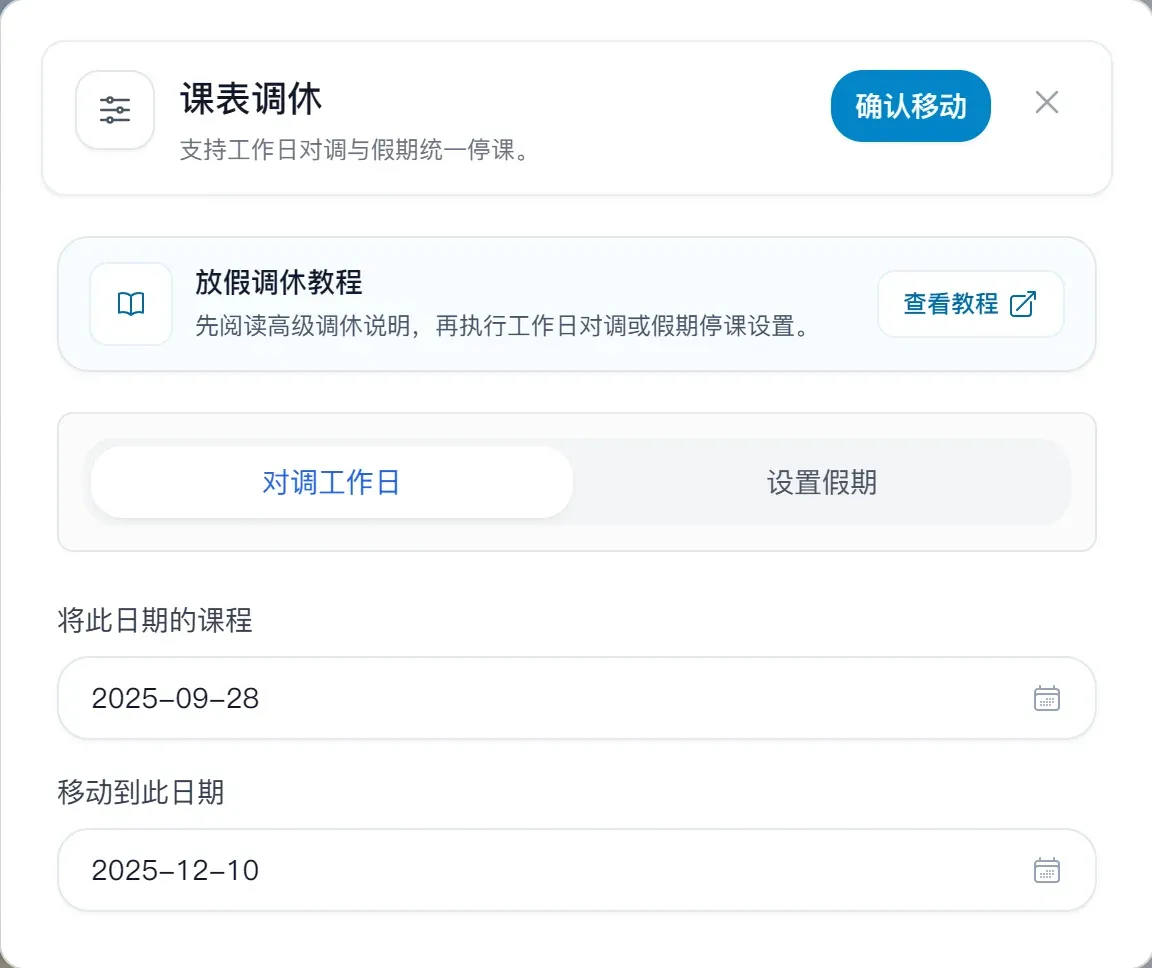
对调工作日
适用于“把某天课程整体挪到另一日”。
选择“对调工作日”。
在“将此日期的课程”中选择原课程日期。
在“移动到此日期”中选择目标日期。
点击确认执行。
例如:把下周四课程整体调到本周六。
设置假期
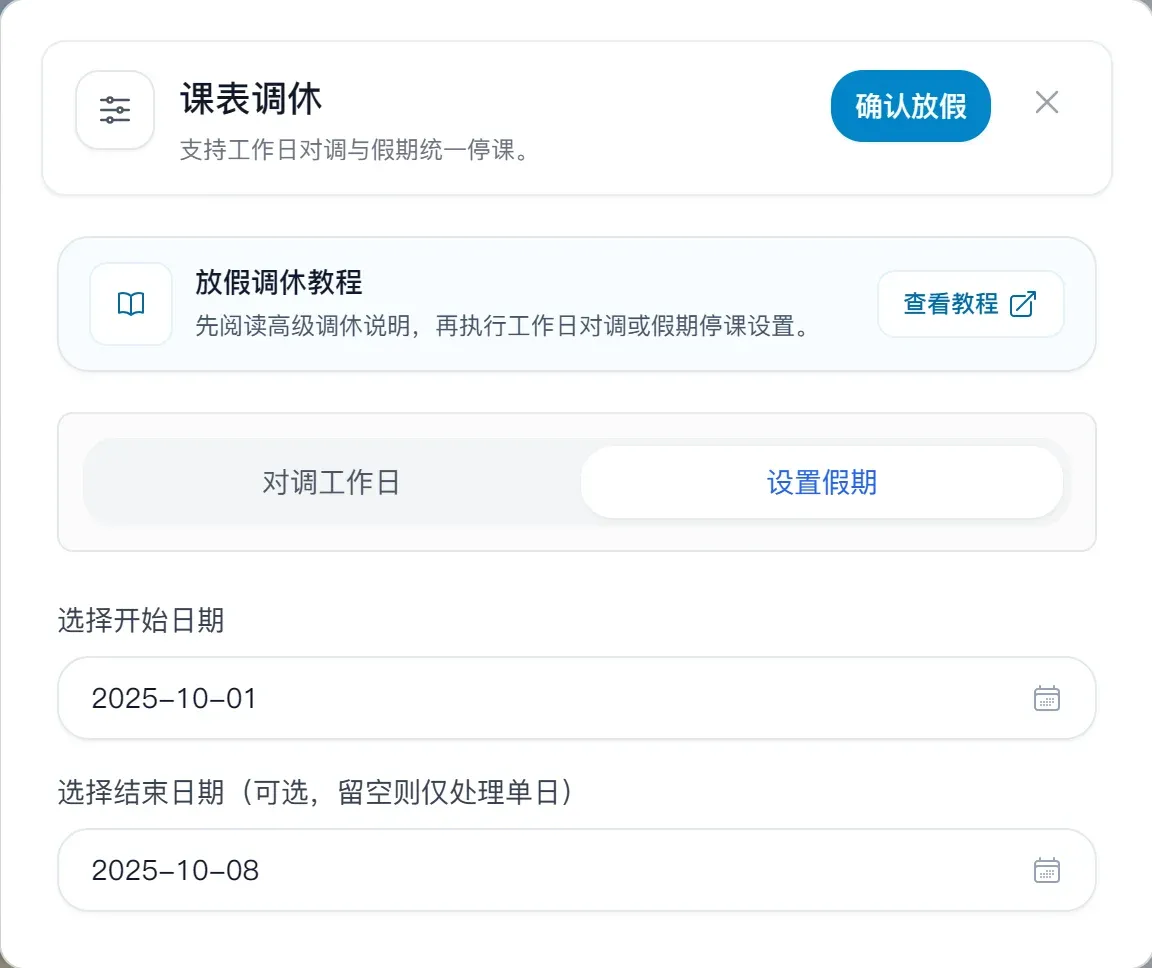
如果某一天需要放假,当天的所有课程都会被自动隐藏。在设置放假操作之前,记得先进行调休(课程对调)操作。
选择“设置假期”。
选择开始日期。
可选填写结束日期。
不填结束日期时表示只停一天;填写后表示整段日期停课。
点击确认执行。
例如:设置 10 月 1 日到 10 月 8 日为国庆节假期。
6. 分享与导出课表
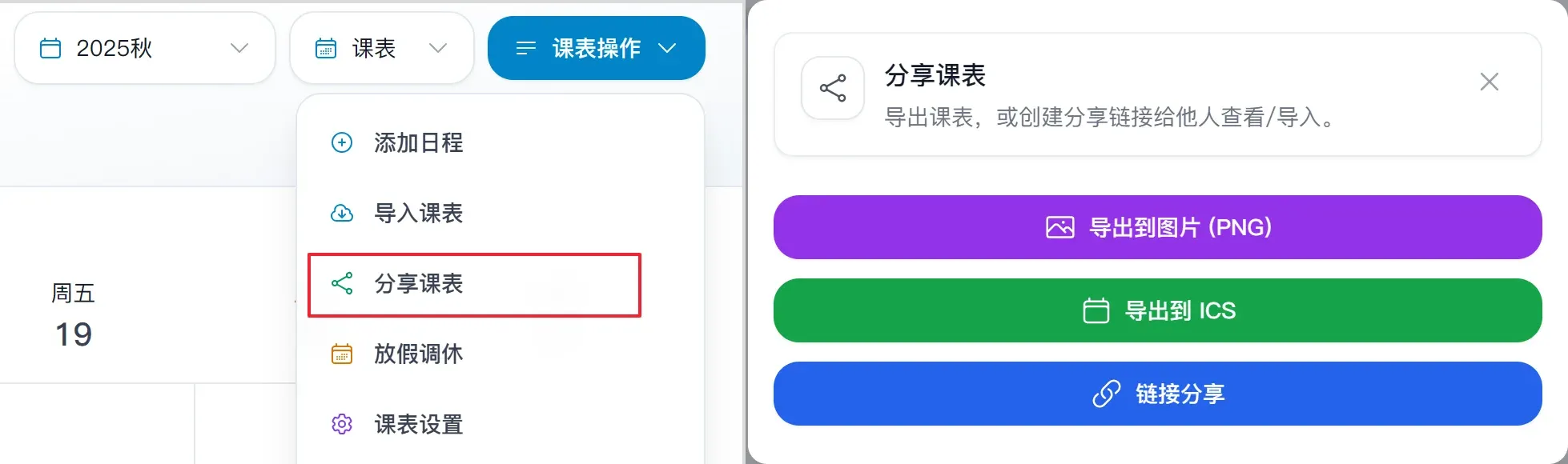
想把课表分享给朋友,或者在其他设备上查看?
点击“课表操作”
选择“分享课表”
此时会看到三个选项:
导出到图片(PNG)
导出到 ICS
链接分享
6.1 导出 PNG 图片
选择“导出到图片 (PNG)”。
系统会按当前课表内容生成图片文件。
发给没在用平台的同学,或者打印、发群都方便。
6.2 导出 ICS 文件
在“分享课表”中点击“导出到 ICS”。
系统会下载标准
.ics文件。可以继续导入到手机日历、Apple Calendar、Google Calendar 等应用。
6.3 生成分享链接
现在可以直接生成分享链接,不用只靠图片和 ICS 文件。
操作步骤:
在“分享课表”中点击“链接分享”。
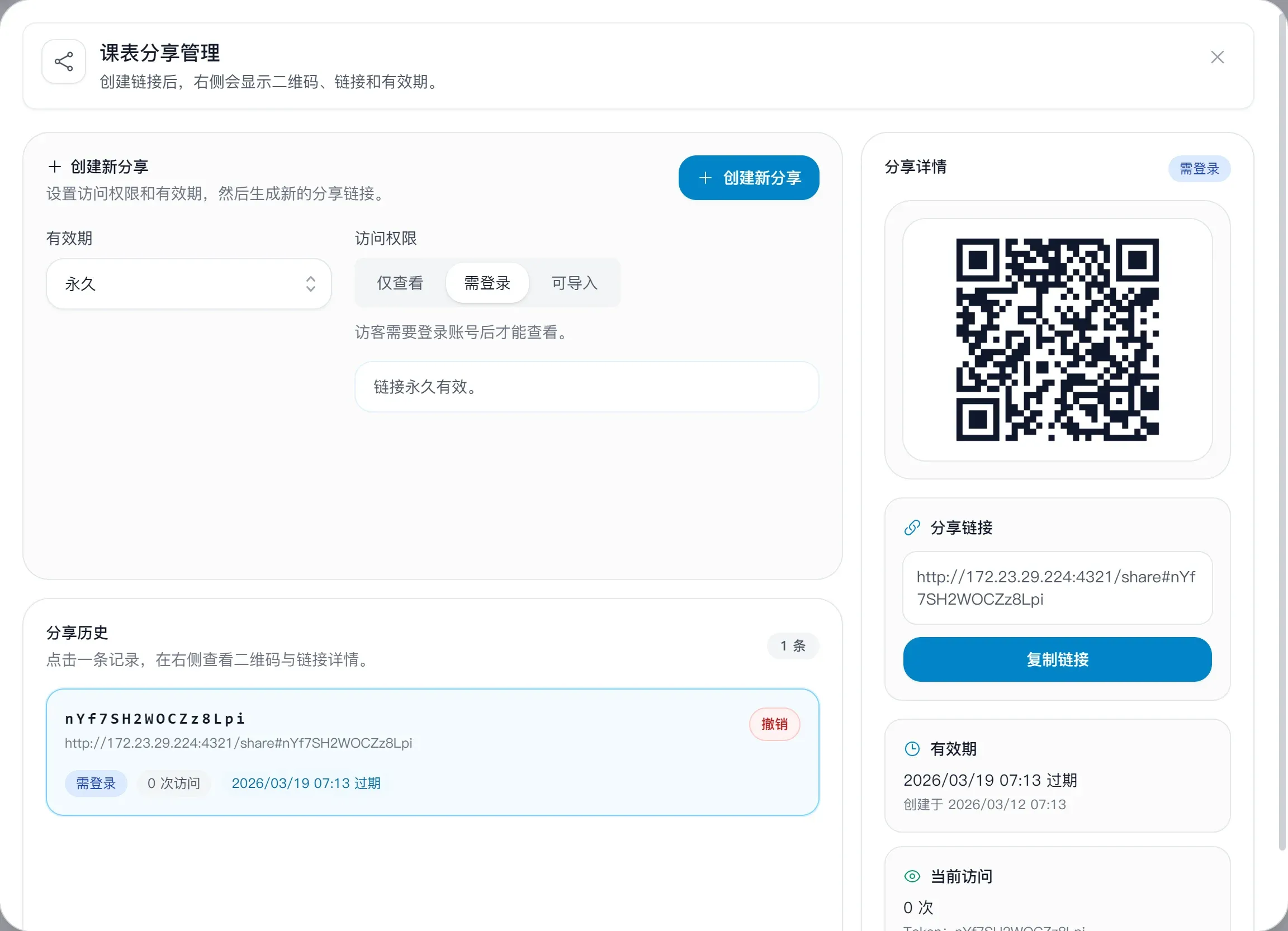
进入“课表分享管理”面板。
设置分享参数:
有效期:1 天、7 天、30 天、永久、课表过期后失效、自定义天数、自定义日期
访问权限:
仅查看:访客只能看课表需登录:必须登录后才能查看可导入:登录后可以把课表导入自己的账号
点击“创建新分享”。
创建后右侧会显示:
二维码
分享链接
有效期
当前访问次数
需要停用某条分享时,在历史记录中点击“撤销”即可。
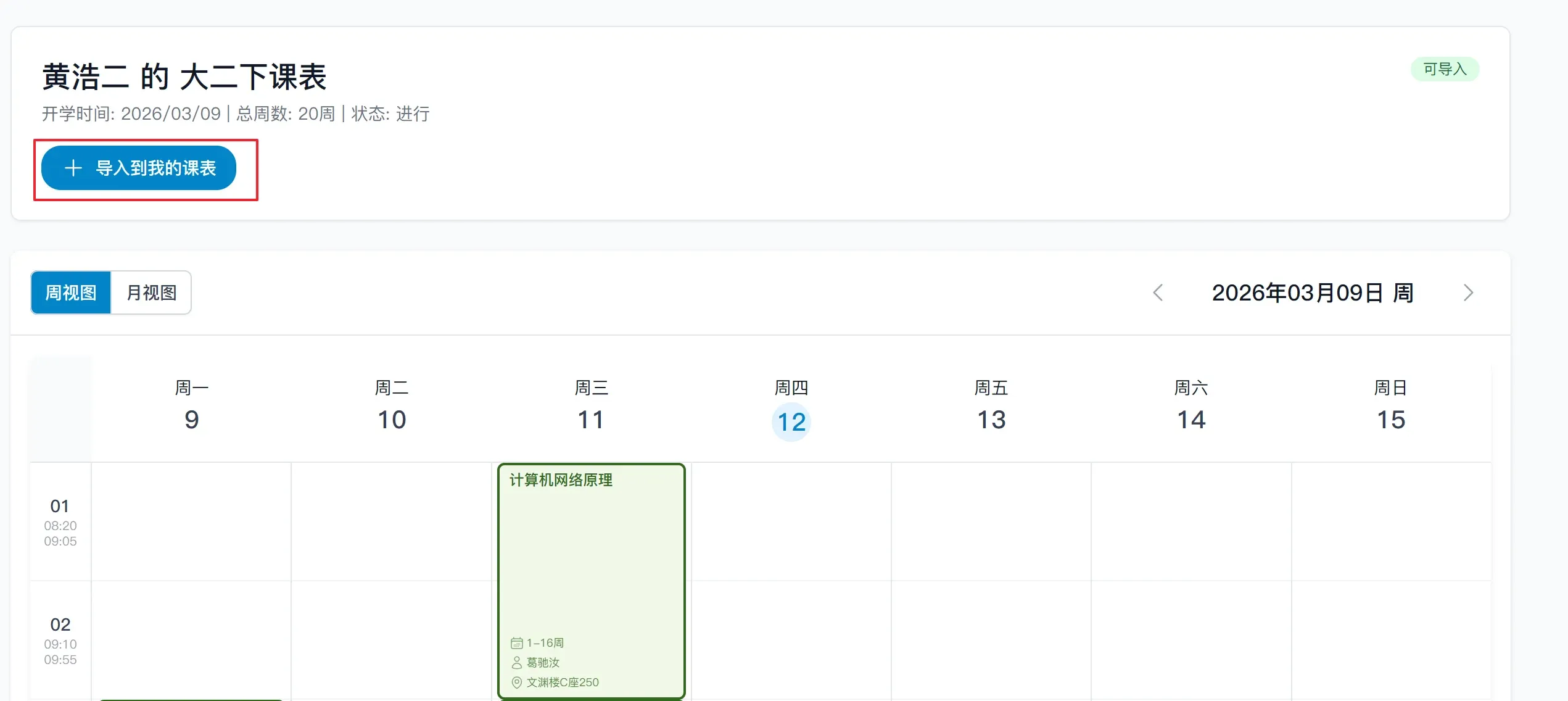
6.4 导入别人分享给你的课表
当别人把“可导入”权限的链接分享给你时,你可以:
打开分享链接。
如果链接权限要求登录,先登录自己的账号。
在分享页点击“导入到我的课表”。
输入导入后的课表名称。
点击导入。
分享页当前支持周视图和月视图浏览。
7. 课表设置
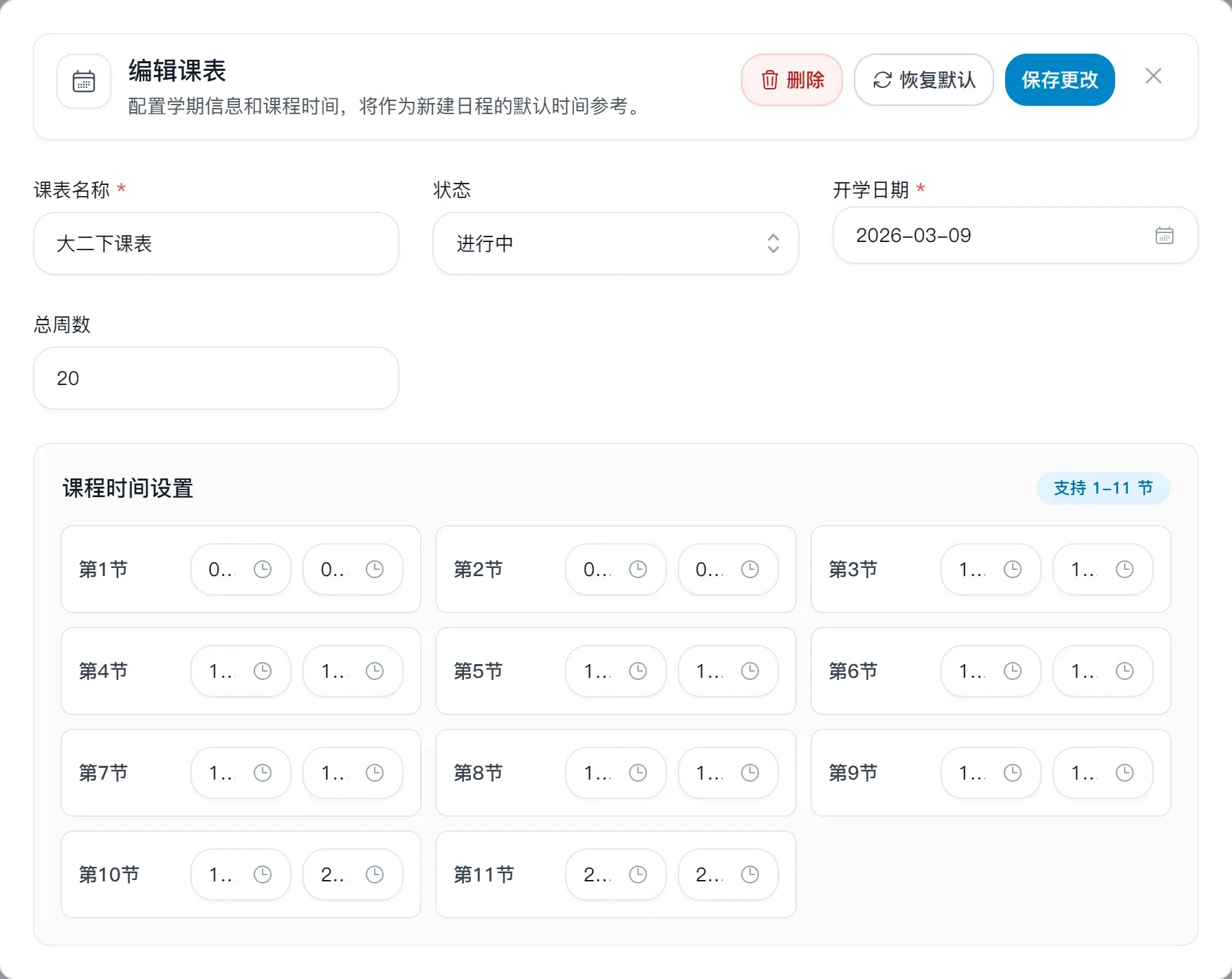
入口:课表操作 -> 课表设置
可修改内容:
课表名称
状态(进行中 / 已结束 / 已隐藏)
开学日期
总周数
1-11 节课程时间
8. 个性化
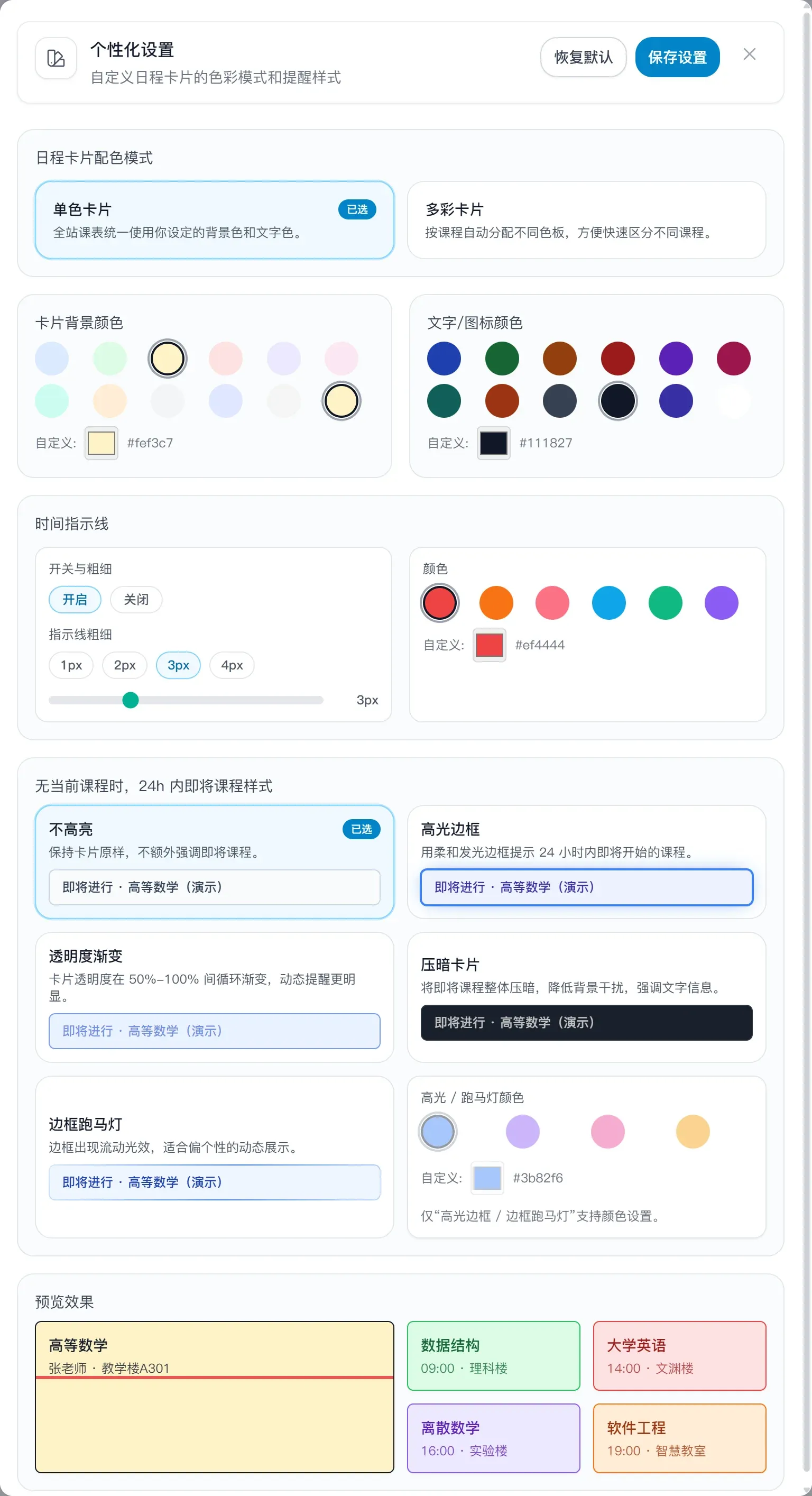
入口:课表操作 -> 个性化
如果你想把课表调得更顺手,可以用“个性化”。
当前可设置:
日程卡片配色模式
单色卡片
多彩卡片
背景色与文字色
当前时间指示线开关、颜色、粗细
即将开始课程提醒样式
如果你经常用甘特或周列表看课,个性化设置会很有帮助。
第三部分:团队协作
无论是学生社团、项目小组还是班级,团队功能都能让成员间的日程安排变得透明高效。
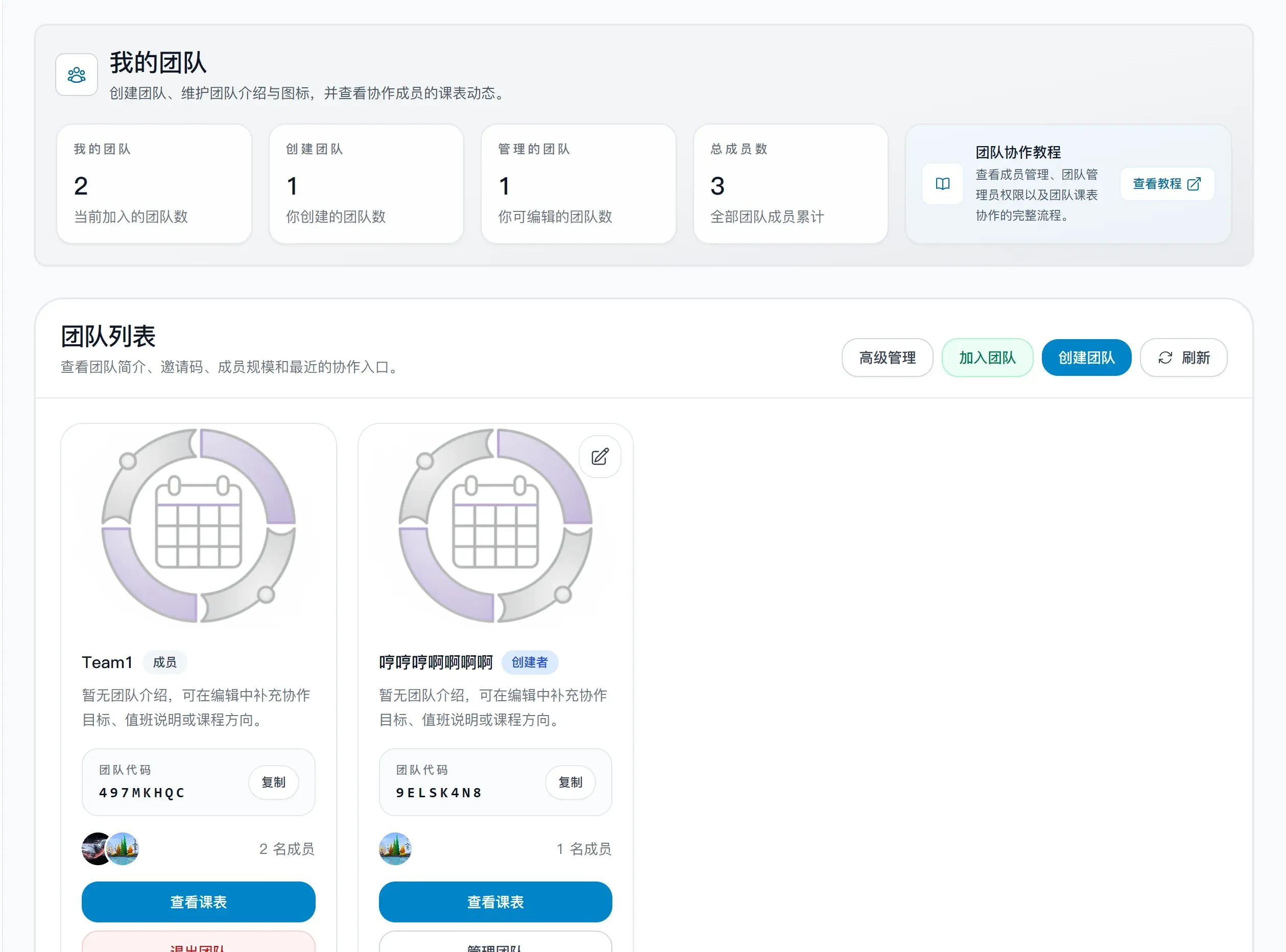
1. 先看团队卡片
进入“我的团队”后,先看团队卡片。卡片上一般会显示:
团队图标
团队名称
你的身份(创建者 / 管理员 / 成员)
团队介绍
团队代码
成员预览
2. 普通团队成员怎么用
如果你只是加入团队看课表、找空闲时间,先看这一部分就够了。
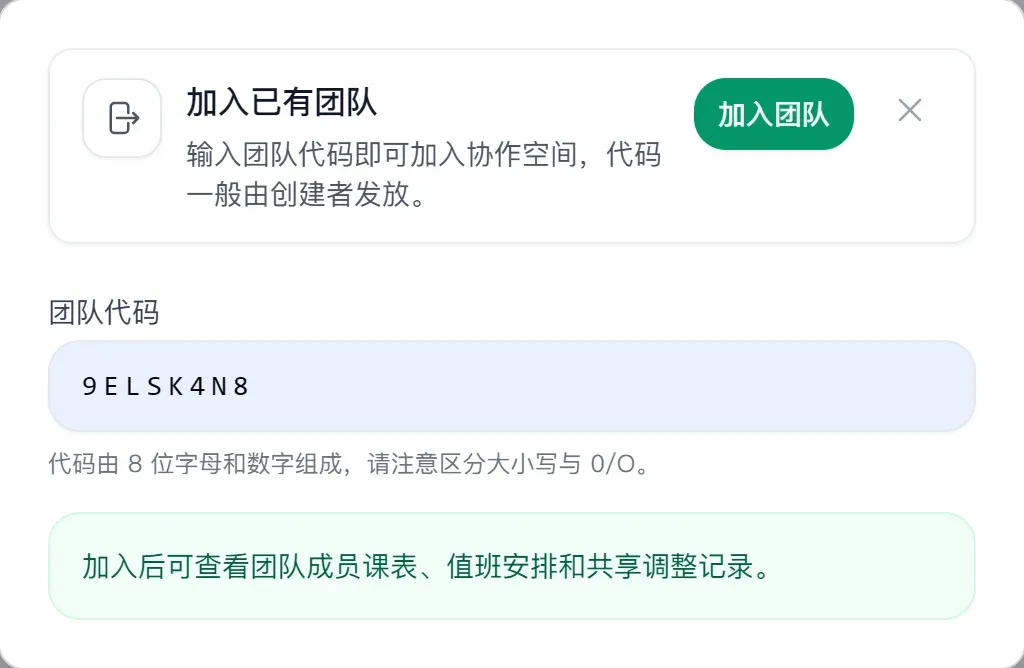
2.1 加入团队
从团队创建者或管理员处获取 8 位团队代码。
进入“我的团队”。
点击“加入团队”。
输入团队代码并确认。
2.2 查看团队课表
在团队卡片上点击“查看课表”。
进入团队课表页后,可以查看团队成员的聚合课程安排。
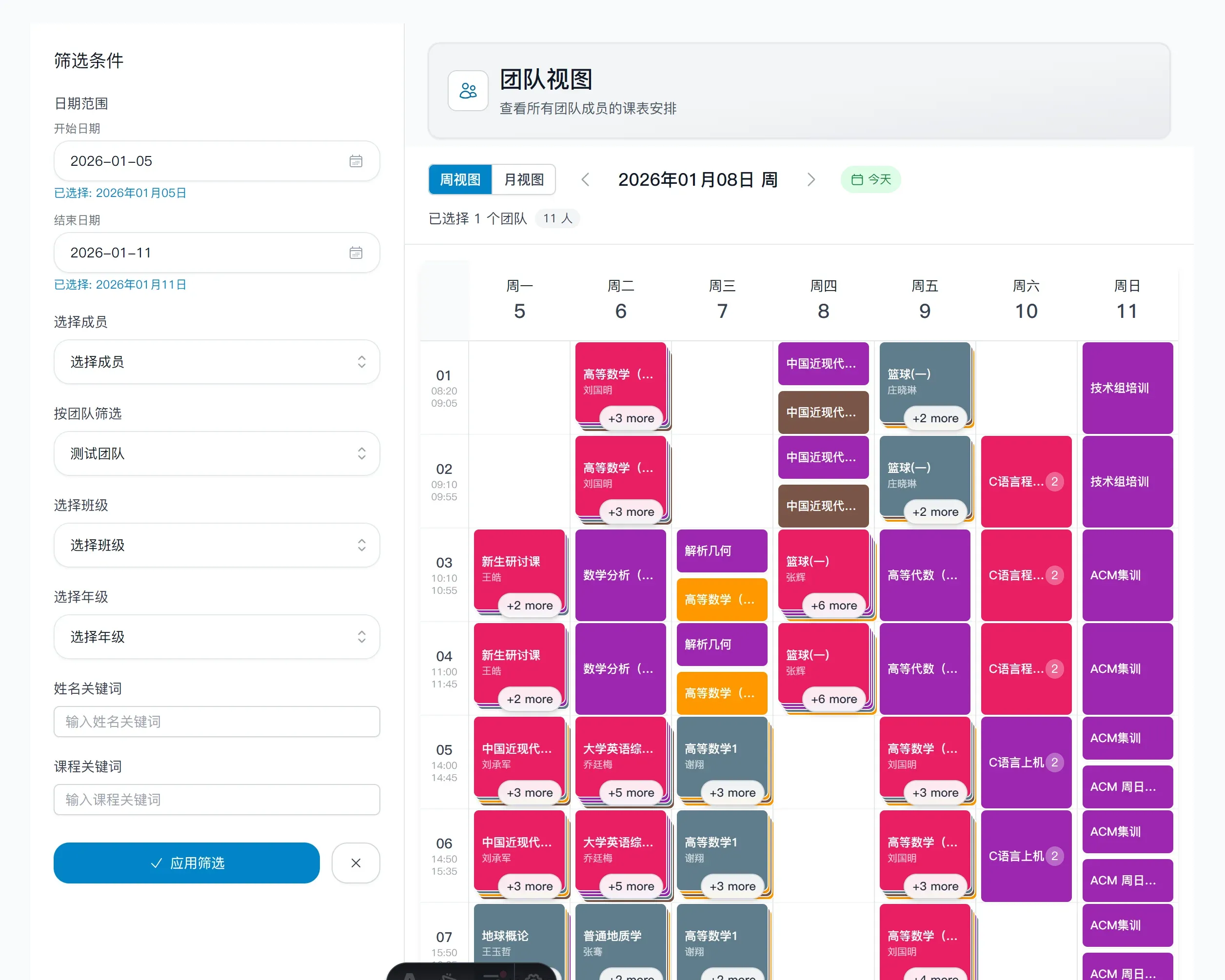
团队课表页里可以:
周视图月视图筛选侧栏
移动端筛选抽屉
查看方式:
颜色会按成员区分,方便识别是谁的课。
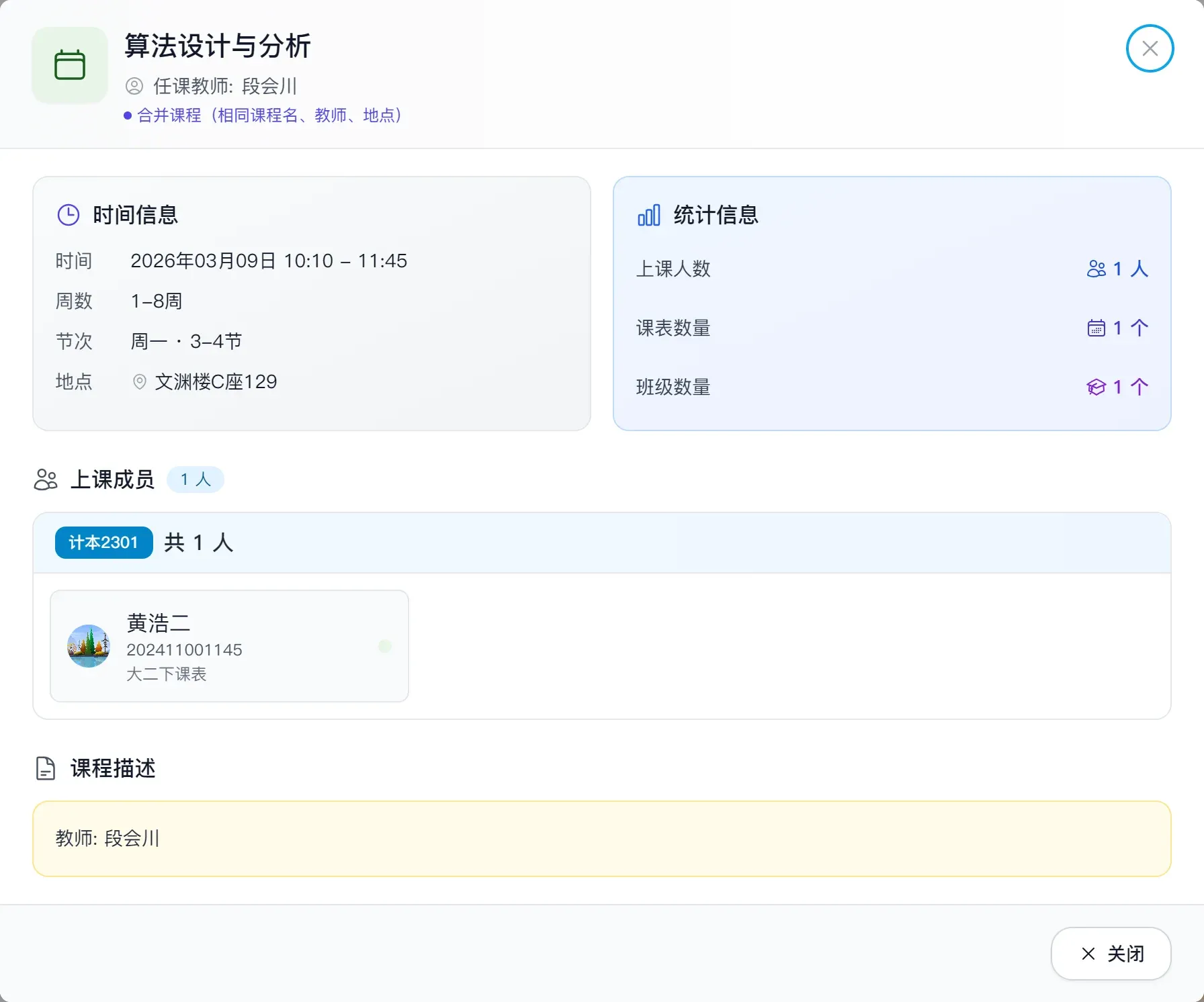
点击某个聚合课程块,可查看课程详情和上课成员。
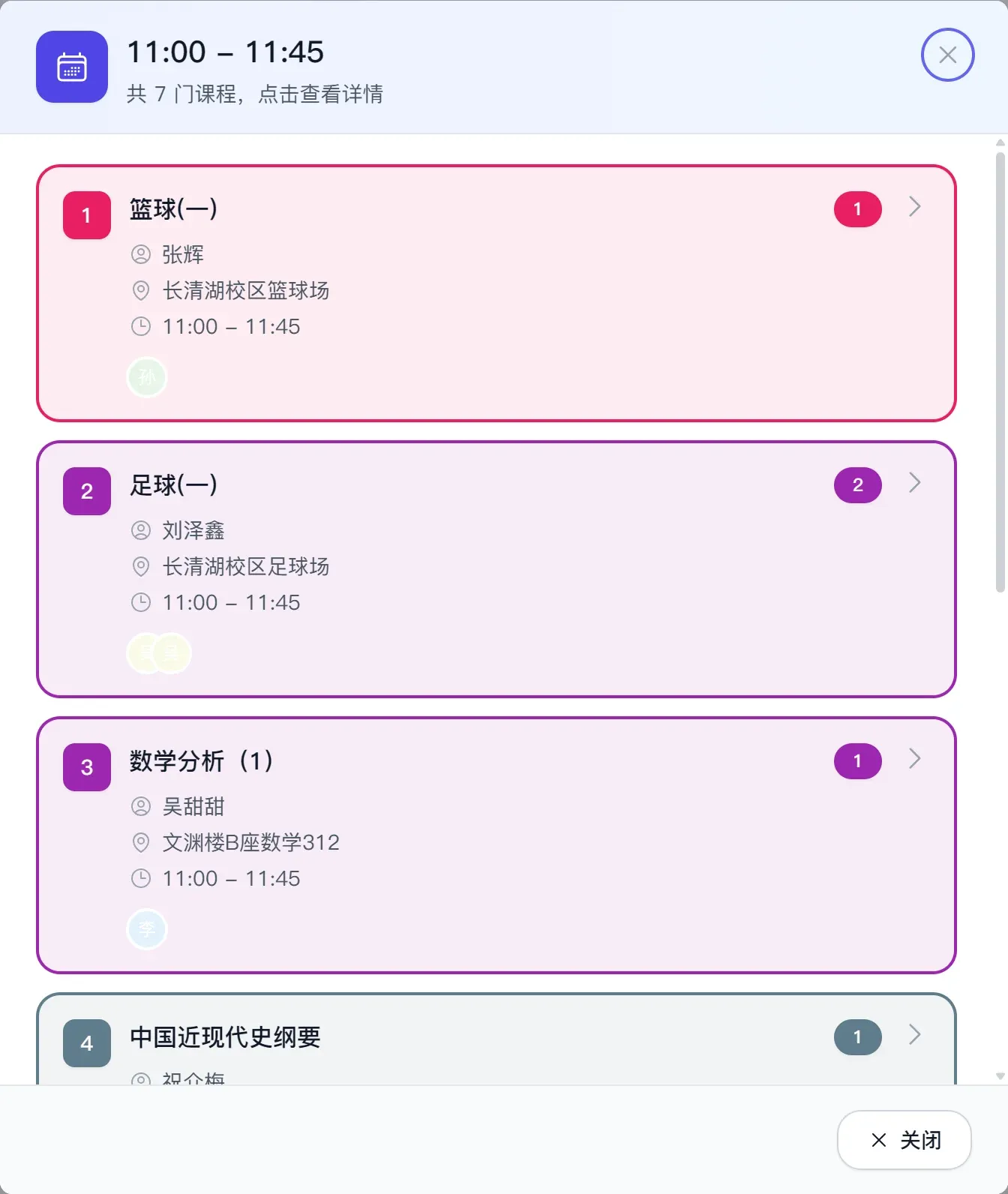
如果同一时间段叠了多门课,会先弹出该时间段的课程列表,再进入具体课程详情。
同一个时间段里谁有课、叠了几门课,点开就能看清。
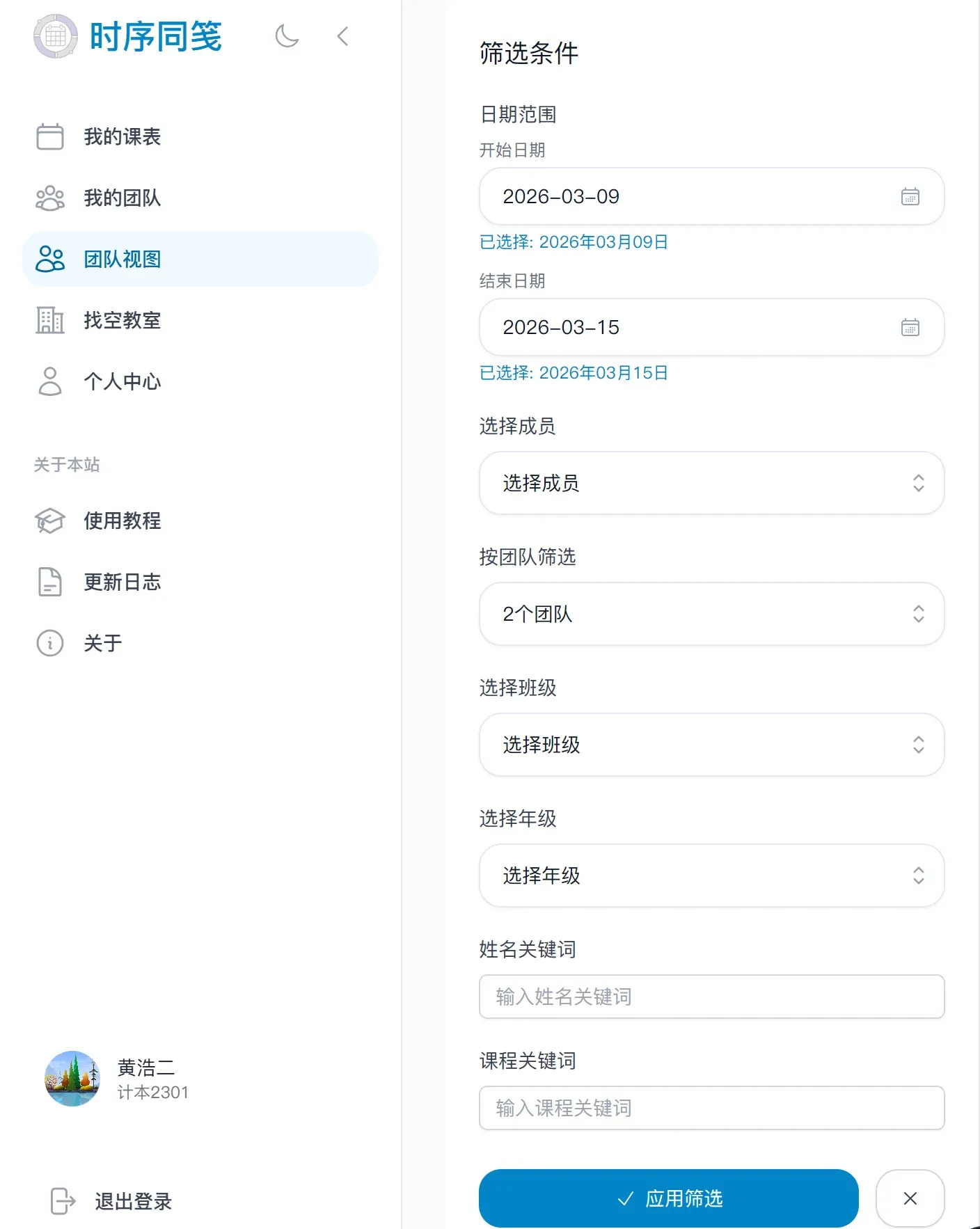
2.3 使用筛选找时间
团队人多的时候,可以使用筛选功能快速找到有效信息。
常用筛选项:
按成员筛选
按班级筛选
按年级筛选
常见用法:
想约几个人开会时,先按成员筛选。
想看某个班或某个年级什么时候有空时,先按班级或年级筛选。
2.4 退出团队
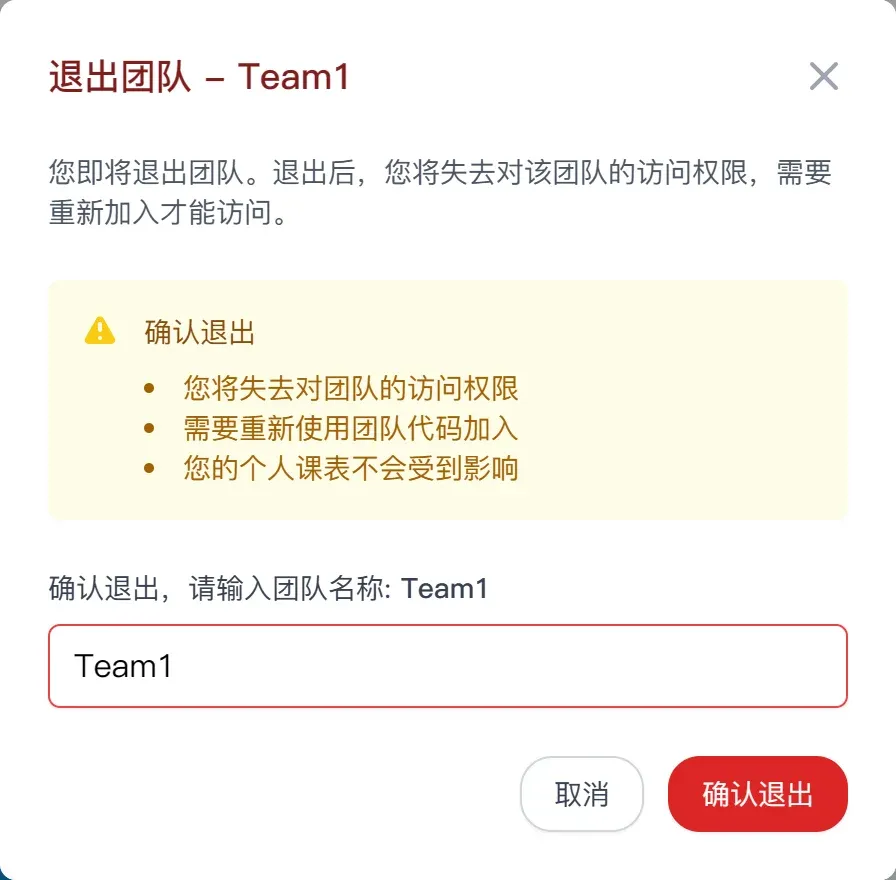
普通成员和团队管理员都可以主动退出团队。
步骤:
在“我的团队”中找到目标团队。
点击“退出团队”。
在确认弹窗中确认。
注意:
退出后会失去该团队的访问权限。
如果以后还要回来,需要重新用团队代码加入。
3. 团队管理员怎么用
这一部分适合负责日常协作的人看,比如社团负责人、值班表维护人、活动组织者。
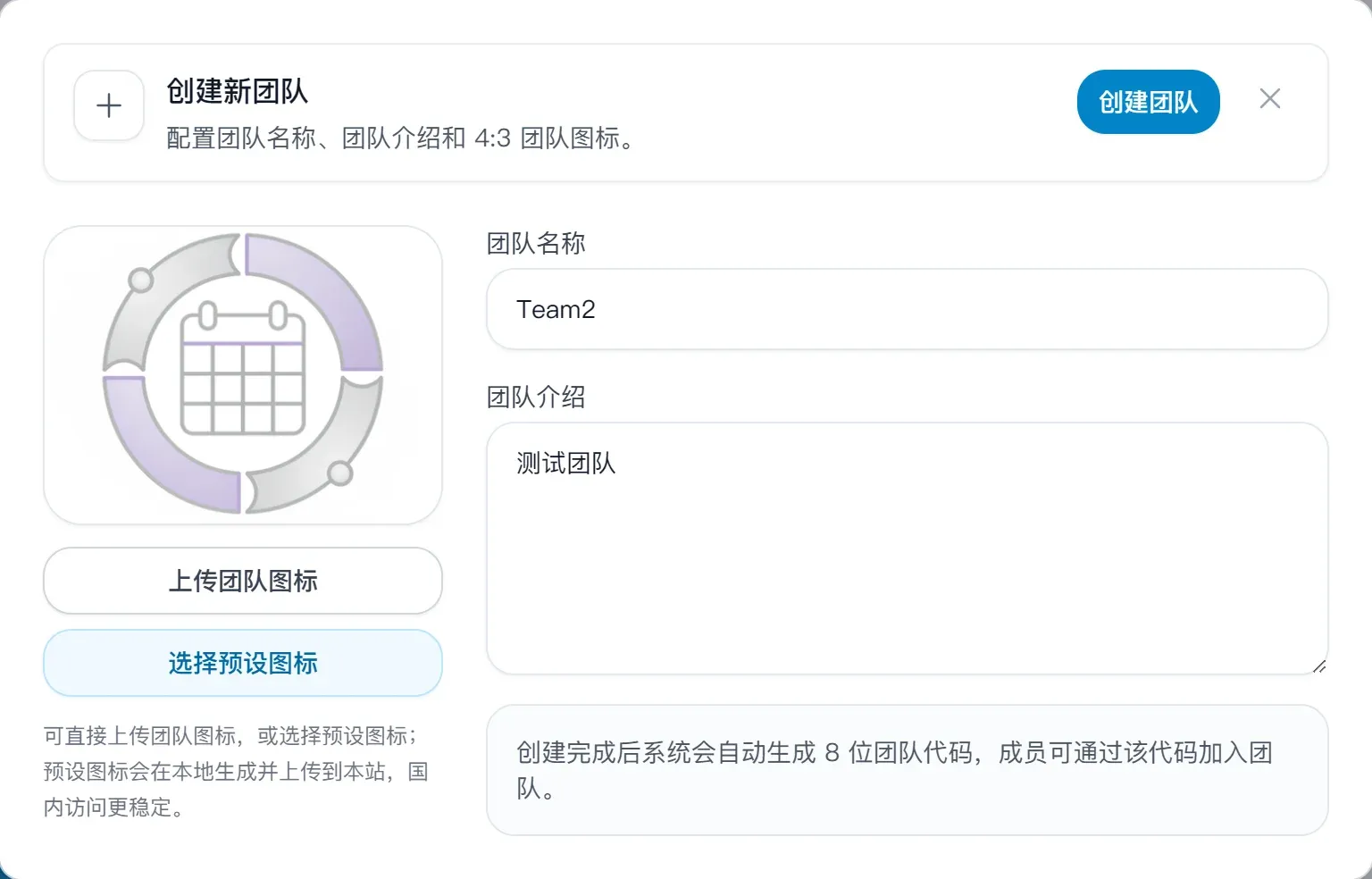
3.1 创建团队
进入“我的团队”。
点击“创建团队”。
填写:
团队名称
团队介绍
团队图标(可上传,也可选预设图标)
点击“创建团队”。
创建成功后,系统会生成 8 位团队代码。
3.2 管理团队资料和团队代码
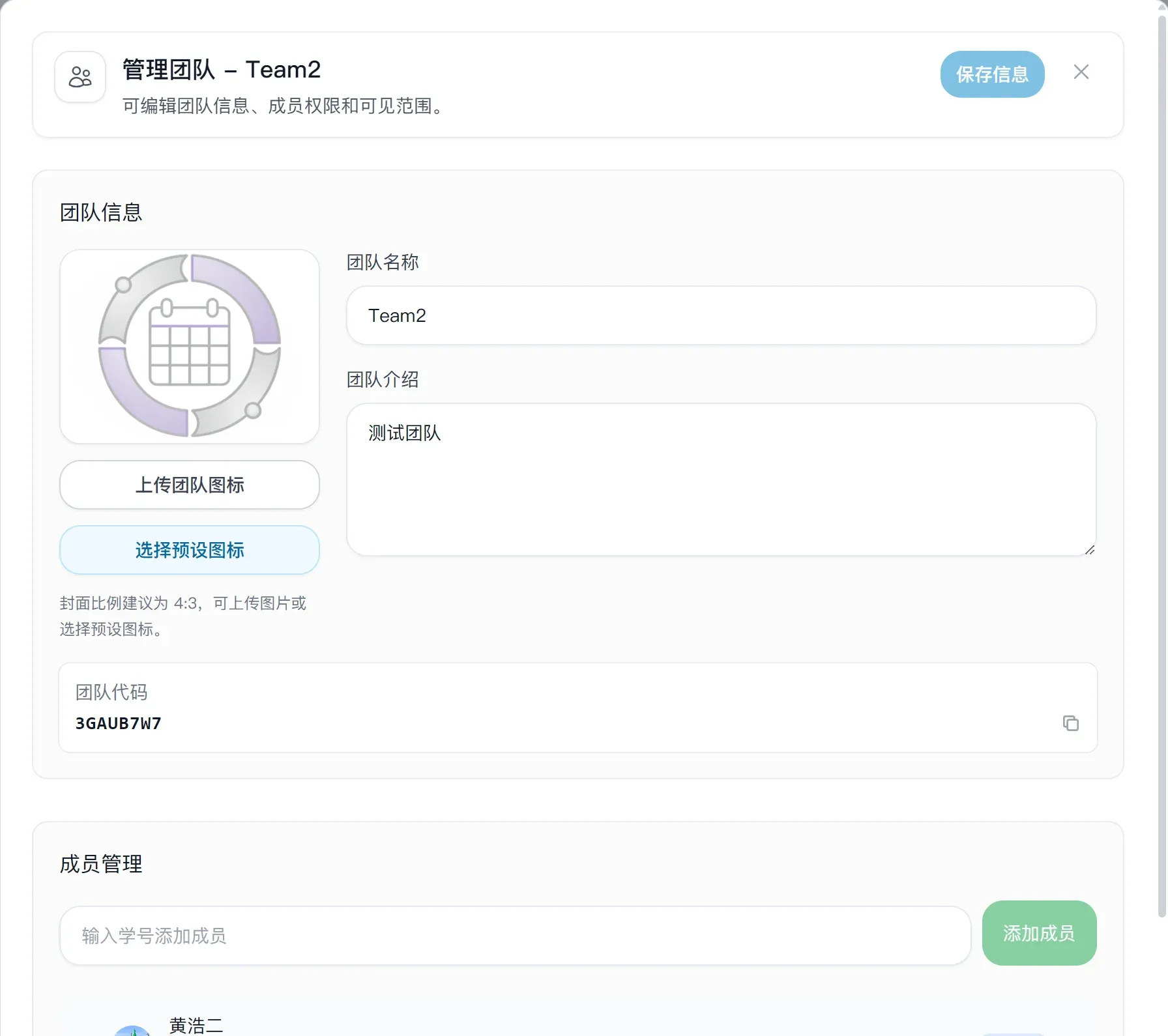
进入团队卡片后,点击“管理团队”。
在这里可以做的事:
修改团队名称
修改团队介绍
上传或更换团队图标
复制团队代码
查看成员列表
团队代码一般用在拉人入组时,直接发给成员即可。
3.3 添加与移除成员
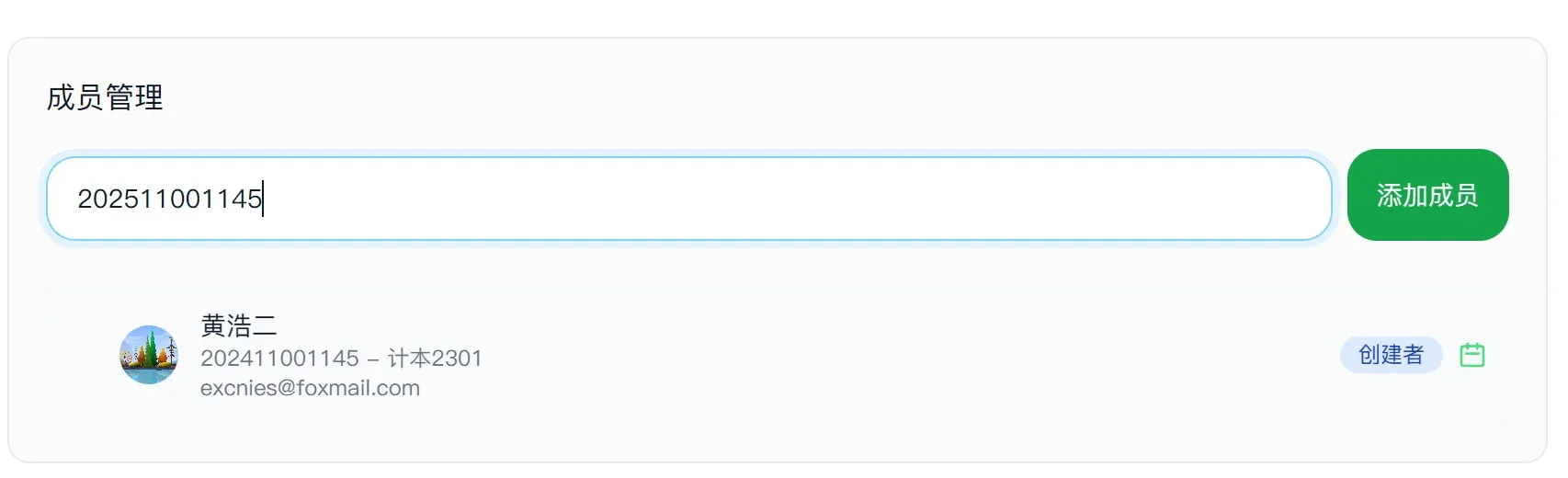
添加成员:
打开“管理团队”。
在成员管理区域输入对方学号。
点击“添加成员”。
移除成员:
在成员列表中找到目标成员。
点击移除操作并确认。
如果只是普通团队管理,通常这两项最常用。
3.4 团队管理员权限边界
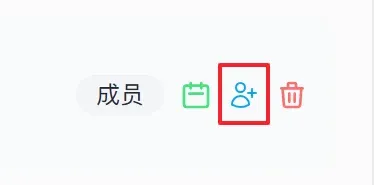
团队管理员不只是能看课表,也能处理日常管理。普通成员点击这个按钮设置管理员。
团队管理员可以:
编辑团队名称、团队介绍、团队图标
复制团队代码
按学号添加成员
移除普通成员
查看成员课表
团队管理员不能做的事:
设置或取消其他团队管理员
转让团队创建者身份
解散团队
和权限结构有关的操作,还是由团队创建者处理。
4. 团队创建者专属操作
如果你是团队创建者,除了上面的日常管理能力外,还多出三类权限:
4.1 设置或取消团队管理员
打开团队卡片上的“管理团队”。
在成员列表中找到目标成员。
设置为管理员,或取消其管理员身份。
说明:
只有团队创建者可以设置或取消团队管理员。
团队创建者本身默认拥有最高团队内权限,不需要额外设置。
4.2 转让团队
在“高级管理”或团队管理流程中进入转让操作。
从团队成员中选择新的创建者。
输入团队名称确认转让。
转让后,你将不再是该团队的创建者。
4.3 解散团队
进入解散团队操作。
按页面提示输入团队名称进行确认。
确认后团队会被删除。
说明:
解散是不可撤销操作。
团队管理员不能解散团队,只有创建者可以。
第四部分:空教室查询
入口:侧边栏 找空教室
第一次使用
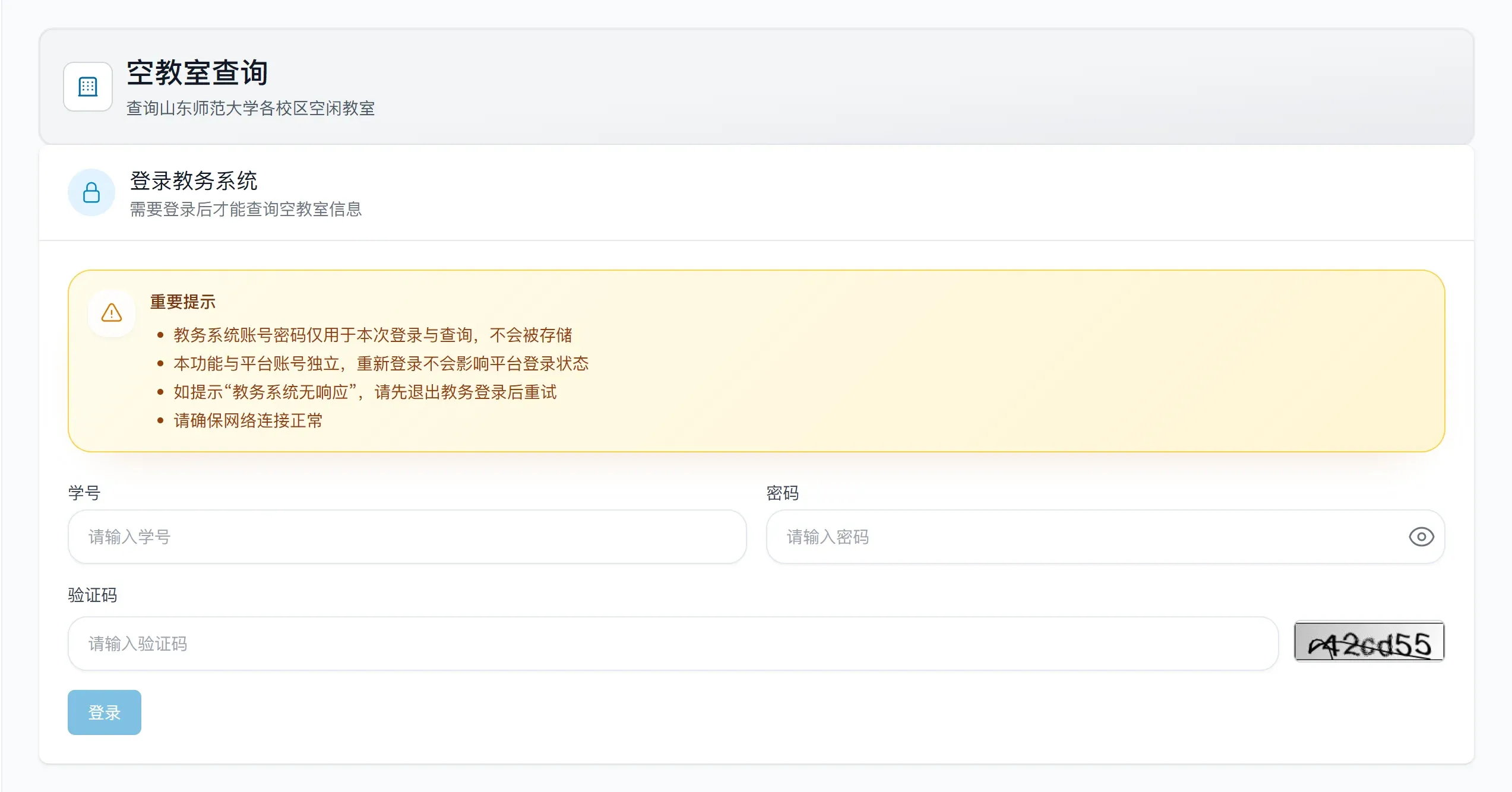
空教室查询使用的是 独立的教务系统会话,不会影响你在平台里的登录状态。
进入“找空教室”。
输入教务系统学号、密码、验证码。
点击“登录”。
注意事项:
教务密码只用于本次登录与查询,不会被平台保存。
这个登录和平台账号登录是分开的。
查询空教室
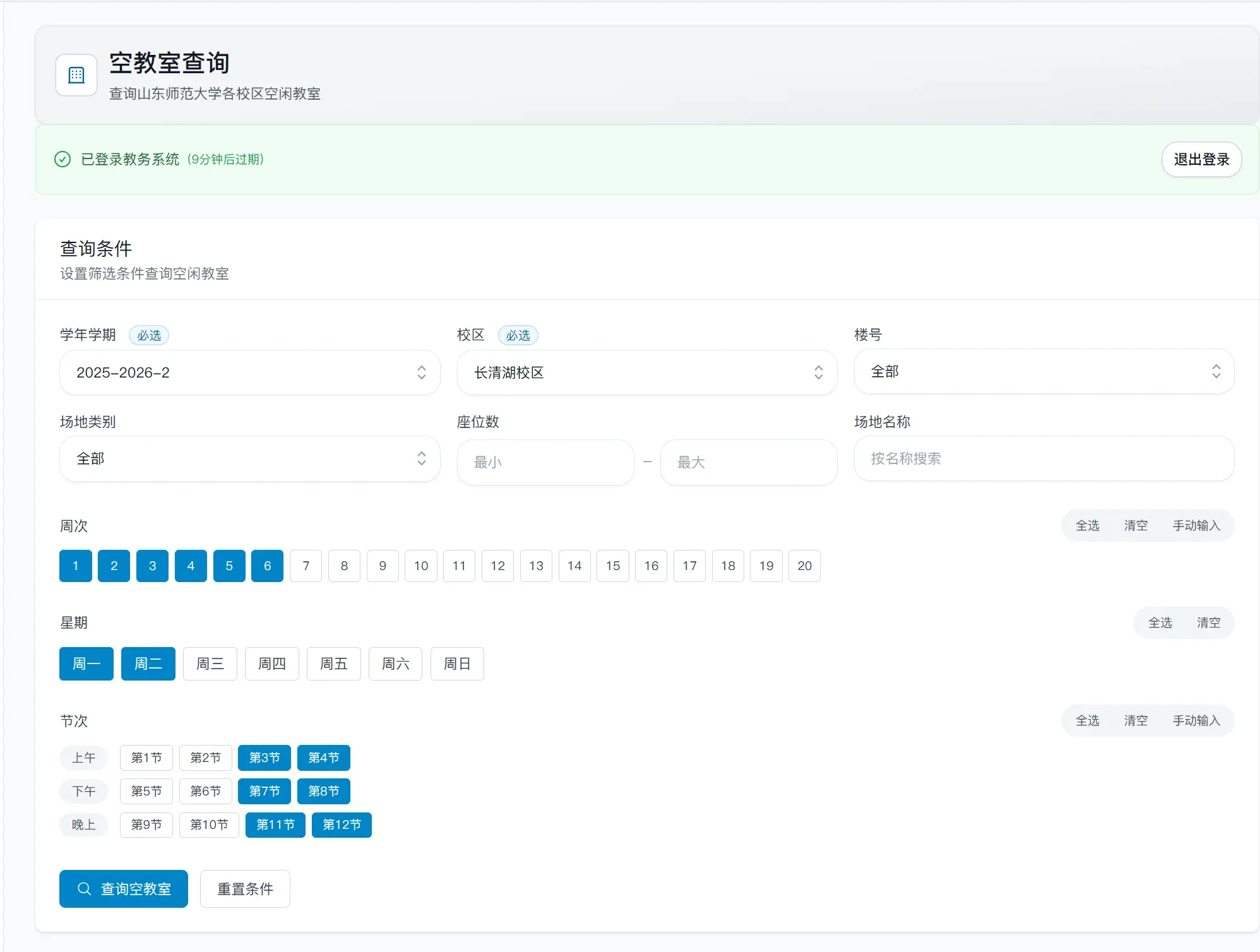
登录成功后,可以设置以下条件:
学年学期
校区
楼号
场地类别
座位数范围
场地名称
周次
星期
节次
其中周次和节次支持:
单个点选
全选 / 清空
手动输入范围,例如
1-5,7,9-11
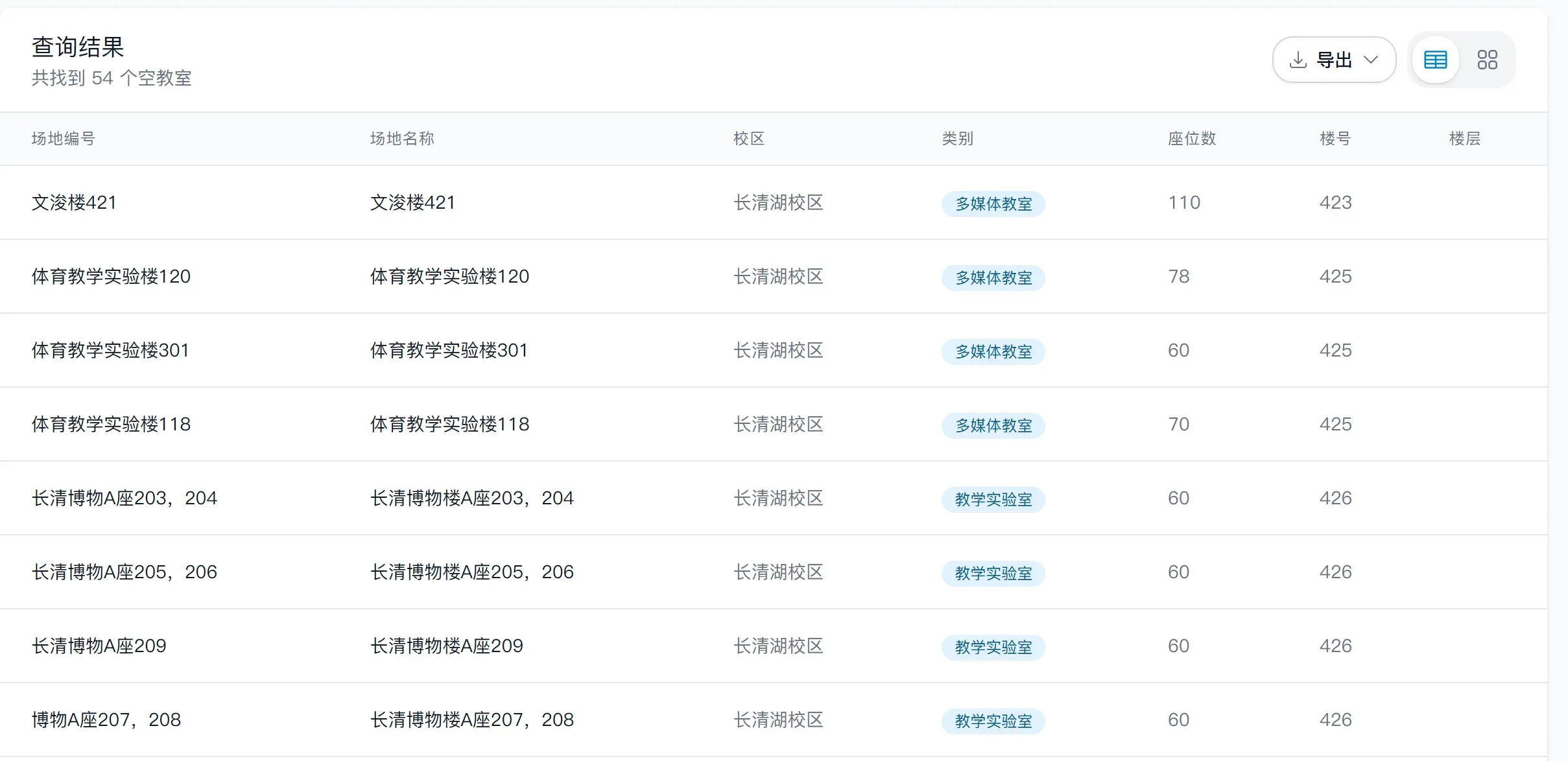
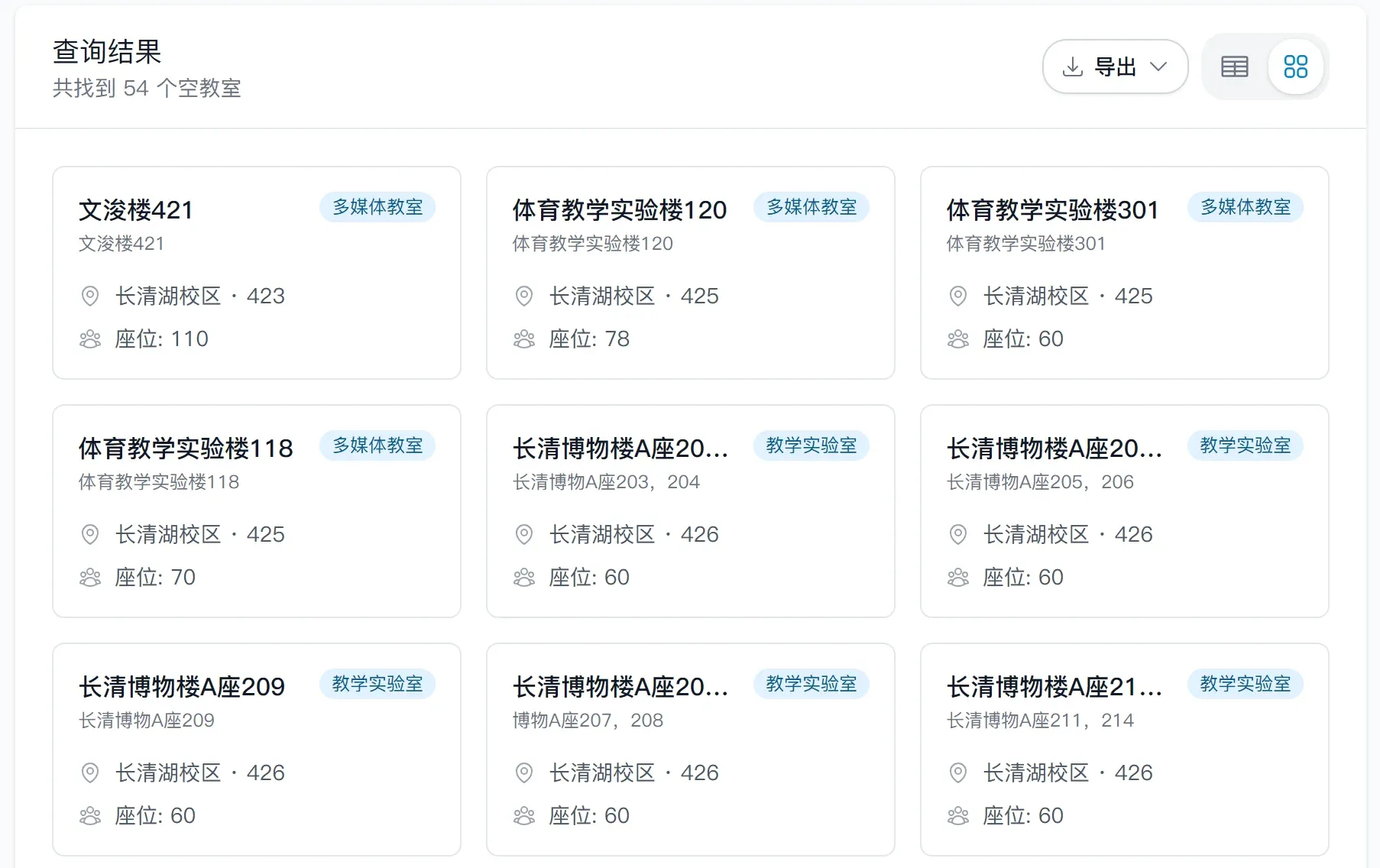
点击“查询空教室”后,可以:
用表格视图查看
用卡片视图查看
导出为 CSV / Excel / PDF
第五部分:个人中心
入口:侧边栏 个人中心
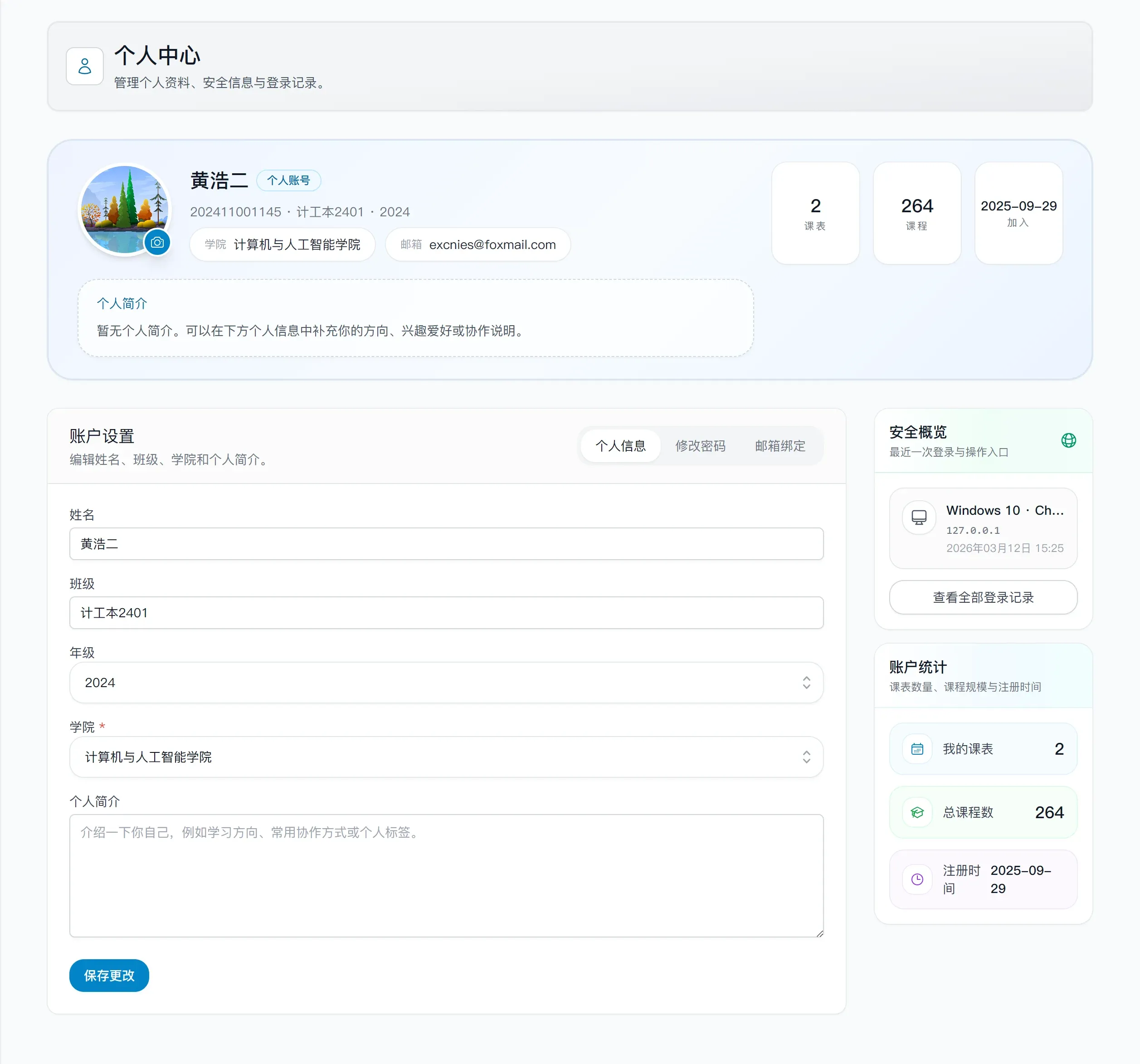
个人中心现在把资料、安全信息和登录记录放到了一处。
1. 修改个人资料
在“账户设置”中的“个人资料”标签下,你可以修改:
姓名
班级
年级
学院
个人简介
修改后点击“保存更改”。
2. 更换头像
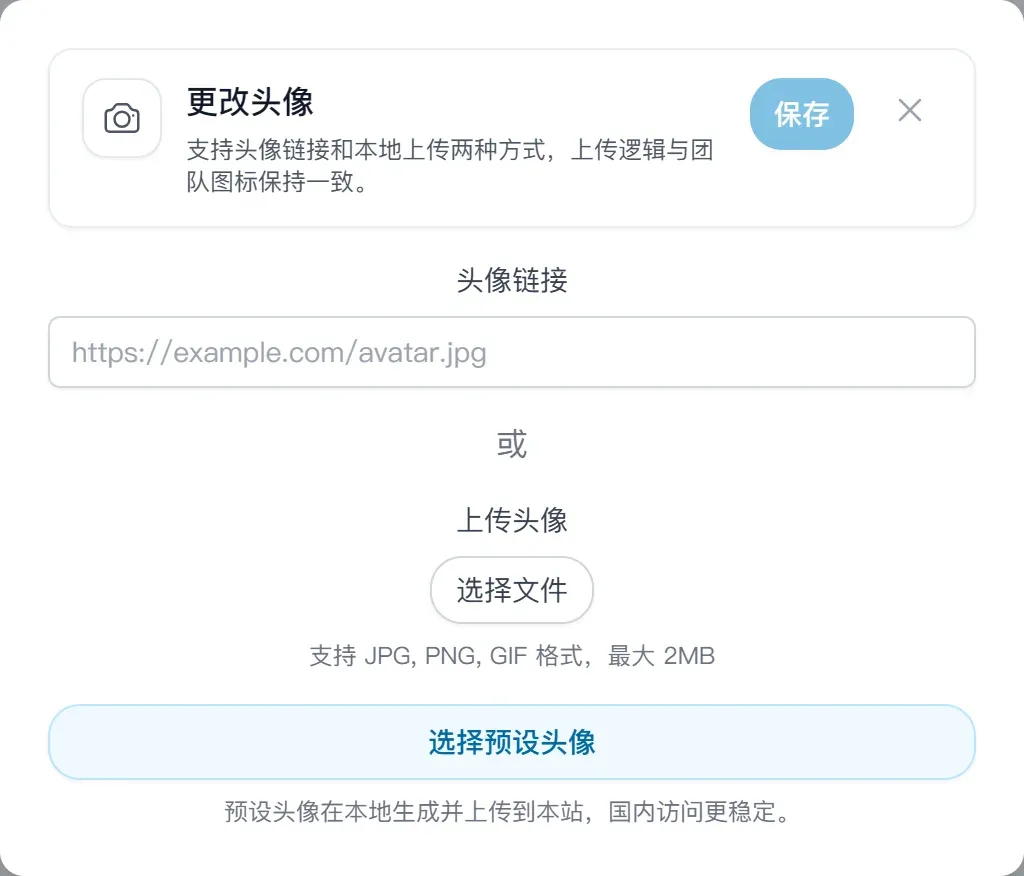
点击个人头像右下角的相机按钮,可以打开头像设置。
当前支持三种方式:
直接填写头像链接
上传本地图片
使用预设头像
3. 绑定或更换邮箱
邮箱最好尽早绑定,找回密码和修改密码都会用到。
操作步骤:
进入“账户设置”中的邮箱标签。
输入新邮箱地址。
点击发送验证码。
输入收到的验证码。
点击“确认绑定”或“确认更换”。
绑定邮箱后可用于:
找回密码
接收重要通知
在改密码时进行更安全的身份验证
4. 修改密码
进入“账户设置”中的“修改密码”标签。
当前流程:
输入当前密码。
输入新密码和确认新密码。
如果你已经绑定邮箱,还需要输入邮箱验证码。
点击“修改密码”。
说明:
已绑定邮箱的用户,改密码时安全要求更高。
未绑定邮箱的用户仍可修改密码,但建议先绑定邮箱。
5. 查看登录记录
个人中心右侧有“安全概览”,可以先看到最近一次登录信息。
如果想看完整记录:
点击“查看全部登录记录”。
在弹窗中查看:
登录时间
IP 地址
浏览器
操作系统
User Agent
教程到此结束!希望这份指南能帮助您更好地使用“时序同笺”。如果在探索过程中遇到任何问题,欢迎随时通过项目主页的联系方式向我们反馈。
祝您使用愉快!