


这匹「马」为什么火了
Hermes Agent,2 月底开源,首月 2.2 万星。4 月 8 日 v0.8.0 发布后单日涨 6400 颗,总数突破 4.7 万,连续多天占据 GitHub 全球趋势榜首。大量 OpenClaw 用户正在往 Hermes 搬家。
简单说,Hermes 是个能积累经验的 AI 智能体:做完任务自动总结、存成可复用技能,下次碰到类似情况直接调用。兼容 200 多个大模型,Telegram/Discord/Slack 全平台接入,一条命令装好。
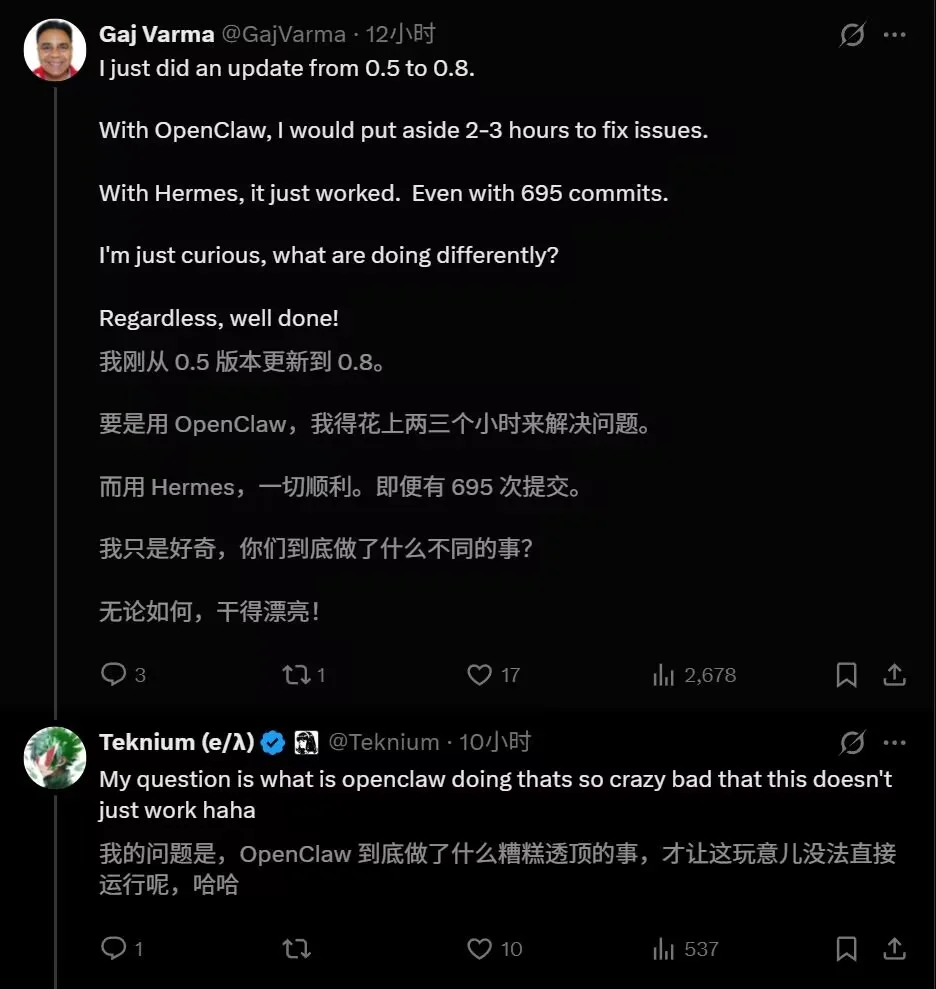
用户 Gaj Varma 说,从 0.5 升到 0.8,OpenClaw 得花两三个小时修问题,Hermes 跑通 695 个 commit 零故障。创始人 Teknium 回复:「我倒想问 OpenClaw 到底干了啥,才让升级这么折腾。」
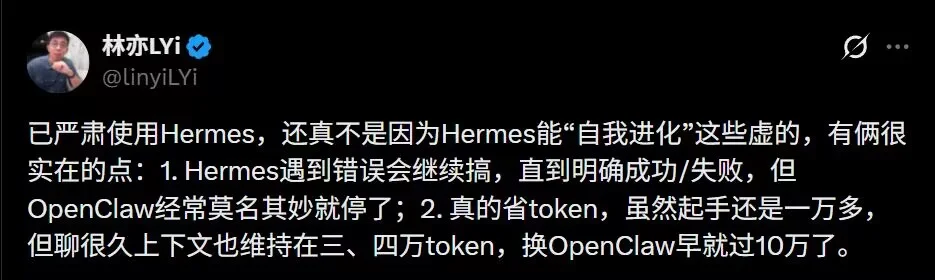
林亦的实测:Hermes 碰到报错会一直尝试到有明确结果,不会莫名其妙停下来;而且省 token,聊很久上下文也就三四万,OpenClaw 同样场景早过十万。
社区里还有人把 Hermes 装在 Mac mini 上常驻,通过 SSH 和 Telegram 操控,汇总日历 /Gmail/Todoist,再分派给 Claude Code 执行,结果同步回 Obsidian vault,全程无人值守。也有人 2.5 小时用它做出《百战天虫》克隆版,Agent 自己把物理引擎逻辑整理成了可复用的 skill 插件。
Hermes 做了什么不一样的事
先理解一个词:Harness(马具)。在 AI 语境里,指的是连接模型和人类需求的控制框架。除去 Agent 的大脑(底层大模型),剩下的都归 Harness 管:往哪跑、跑多快、什么时候停。今年 2 月 OpenAI 发过一篇博客《Harness Engineering: Leveraging Codex in an Agent-First World》,行业共识是 Prompt Engineering 和 Context Engineering 都不够用了,需要更高一层的约束系统。自主权越大越容易跑偏,套合适的马具反而跑更远。
Hermes 由 Nous Research 开发,MIT 许可。Nous 定位去中心化 AI 研究实验室,同时在推进去中心化训练网络 Psyche。
和传统 Agent 最大的区别是自进化:一般 Agent 每次调用从零开始,Hermes 从完成过的任务里学东西,跨会话、跨平台保留记忆。给一句模糊指令比如 "写一个抓数据然后画图的脚本",它能自己拆任务、读报错、尝试修复、总结方案。官方口号「the agent that grows with you」,想把 AI 能力从一次性调用变成持续积累,数据和记忆留在用户自己手里而不是平台。
记忆噪音、技能质量、部署门槛都还在打磨,但方向已经清楚。
龙虾 vs 爱马仕
OpenClaw 是 2026 年初火起来的开源 AI Agent,标志是龙虾,做的事是让 LLM 能干活:工具调用、自动化执行、长期记忆、沙箱、多平台接入。像个开箱即用的数字管家。
两家在本地优先、数据不上云、走即时通讯入口这些方向上一致。分歧在路径:
技能来源。 OpenClaw 靠人写:开发者用代码或 Prompt 定义 Skill,稳定可预测,但上限取决于你愿意手写多少。Hermes 靠涌现:完成复杂任务后自己抽方法存成 Skill,下次直接复用。
记忆方式。 OpenClaw 本质是 RAG,知道信息在哪,需要时去取。Hermes 用分层记忆,额外建了一个用户模型,跨会话记住你的代码风格和技术栈偏好。
团队背景。 Hermes 由 Nous Research 主导,团队工程和研究背景都比较硬,从一开始就走「opinionated」路线:Python 实现,核心 agent loop、记忆系统和技能生成机制集中、结构清晰,宁愿做小做精也不追求生态最大化。OpenClaw 早期病毒式增长,社区 PR 爆炸式涌入,Node.js/TypeScript 基础叠加海量插件,代码和技能生态迅速膨胀,维护难度急剧上升。
代码质量与 CI 纪律。 OpenClaw 的主分支有时直接构建失败,PR 卡 CI、回归 bug 频发是常态,社区有帖子直接吐槽「缺乏基本的 DevOps 纪律」(无 staging、测试不充分、合并过快)。Hermes 仓库已积累 4k+ commits,但核心文件结构依然干净,release notes 经常出现「数百 commits + 大量 bug fixes 和 reliability enhancements」的描述,CI 投诉远少于 OpenClaw。即便 stars 数已逼近 9 万,也没有重蹈「PR 洪水 + CI 崩溃」的覆辙,社区主流评价是「更稳、更注重深度而非广度」。
安全差距最明显。 OpenClaw 增长太快,生态(ClawHub)膨胀失控,启动崩溃、网关冻结等回归 bug 高频出现;已披露多个高危 CVE,CVE-2026-25253 的 CVSS 8.8 可一键 RCE;ClawHub 里多次被爆出恶意技能偷凭证。

Meta 安全对齐总监 Summer Yue 明明设置了 "操作前先确认",OpenClaw 还是自行清空收件箱,她在手机上拦不住,最后冲回家手动停下来。Hermes 这边更保守,危险操作需人工批准(Tirith 预执行扫描器先检查终端命令),技能生态小、攻击面窄,到现在没出现类似的集中高危事件。
Token 消耗。 养虾人抱怨最多的就是烧钱和长程任务不靠谱,OpenClaw 跨 24 小时任务容易 token 烧完事情只干一半,或者某步走偏一路错到底。Hermes 用户反馈起手还是一万多 token,聊很久也能维持在三四万,同样场景 OpenClaw 早过 10 万;遇到错误会继续搞到明确成功或失败为止。
不过社区主流看法并非替代关系,而是互补:OpenClaw 干活,Hermes 动脑。常见做法是把 Hermes 当规划器挂在 OpenClaw 之上,hermes claw migrate 一行命令就能把现有技能、记忆和配置平滑搬过来。
下面就来介绍如何从 OpenClaw 迁移到 Hermes Agent。
从 OpenClaw 迁移到 Hermes Agent
本人此前在 macOS 上部署了 OpenClaw,现在同样在 macOS 终端里安装 Hermes。你也可以在 Linux 发行版甚至 Android(通过 Termux)上部署。如果你用的是 Windows,建议先在 WSL2 上安装 Ubuntu 再进行部署,体验更佳。
1. 安装 Hermes Agent
首先运行在线安装脚本:
# Linux / macOS / WSL2 / Android (Termux)
curl -fsSL https://raw.githubusercontent.com/NousResearch/hermes-agent/main/scripts/install.sh | bash
脚本会自动完成运行环境和 Skills 的安装,随后进入 Hermes Setup。Setup Wizard 检测到本机已安装 OpenClaw,提示可以在正式变更前先预览将要迁移的内容。输入 Y 继续,设置向导会列出全部可迁移项,包括但不限于配置(平台接入、设置等)、记忆(长期 / 短期记忆、SOUL.md 等)、技能(Skills)、API 密钥,以及部分会话历史(较新版本兼容性更好)。确认无误后再输入 Y,开始正式迁移:
Would you like to see what can be imported? [Y/n]: Y
◆ Migration Preview — 166 item(s) would be imported
No changes have been made yet. Review the list below:
Would import:
soul → ~/.hermes/SOUL.md
user-profile → ~/.hermes/memories/USER.md
provider-keys → ~/.hermes/.env
model-config → ~/.hermes/config.yaml
shared-skills → ~/.hermes/skills/openclaw-imports/antfu
shared-skills → ~/.hermes/skills/openclaw-imports/brave-web-search
......
personal-skills → ~/.hermes/skills/openclaw-imports/xlsx
shared-skill-category → ~/.hermes/skills/openclaw-imports/DESCRIPTION.md
daily-memory → ~/.hermes/memories/MEMORY.md
agent-config → config.yaml agent/compression/terminal
env-var → .env HERMES_GATEWAY_TOKEN
full-providers → config.yaml custom_providers[minimax-portal]
── Warnings ──
⚠ Config values — OpenClaw settings may not map 1:1 to Hermes equivalents
⚠ Context file — may contain OpenClaw-specific instructions
⚠ Gateway/messaging — this will configure Hermes to use your OpenClaw messaging channels
⚠ Instruction file — may contain OpenClaw-specific setup/restart procedures
⚠ Memory/context file — may reference OpenClaw-specific infrastructure
⚠ Slack — this will point Hermes at your OpenClaw Slack workspace
Note: OpenClaw config values may have different semantics in Hermes.
For example, OpenClaw's tool_call_execution: "auto" ≠ Hermes's yolo mode.
Instruction files (.md) from OpenClaw may contain incompatible procedures.
Proceed with migration? [y/N]: y迁移工具默认只处理标准的
workspace/路径。如果你在 OpenClaw 中使用了多个自定义 workspace(如workspace-project-a),这些目录不会被自动迁移,需要额外操作。详见常见问题:无法迁移其他 workspace。如果迁移完成后对话时出现AuthenticationError [HTTP 401]报错,请参阅常见问题:认证报错。
2. 配置模型提供商
迁移完成后即进入设置阶段。设置向导会询问采用快速设置还是完整设置,这里使用 ↑↓ 键选中快速设置(Quick setup),按 Space 勾选该选项,再按 Enter 进入下一步:
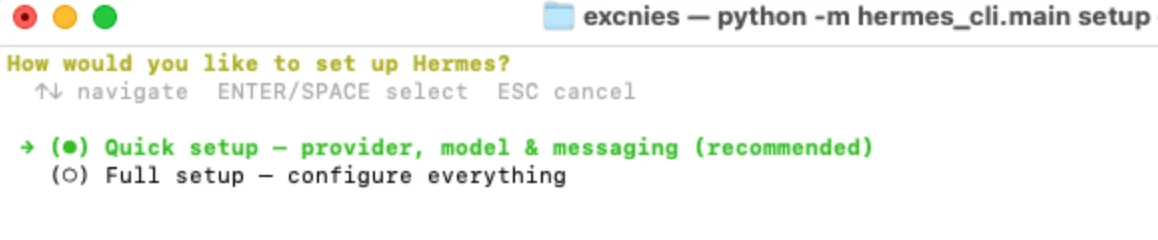
接着选择模型提供商。这里选择本人订阅的 ark(火山引擎编码计划),输入模型名 ark-code-latest:

你也可以根据自身需求选择其他供应商。如果此前没有订阅,推荐购买 MiniMax Token Plan。MiniMax M2.7 是目前 Hermes Agent 中使用量最高的模型之一,在工具调用准确度、复杂 Skills 遵循、Agent Harness 适配等方面表现俱佳,性价比也相当出色。此处可以暂时跳过,阅读常见问题:设置多个模型提供商章节设置模型。
3. 配置聊天平台
接下来选择接入的聊天平台,这里选择飞书,然后通过 APP ID 登录,绑定飞书机器人:
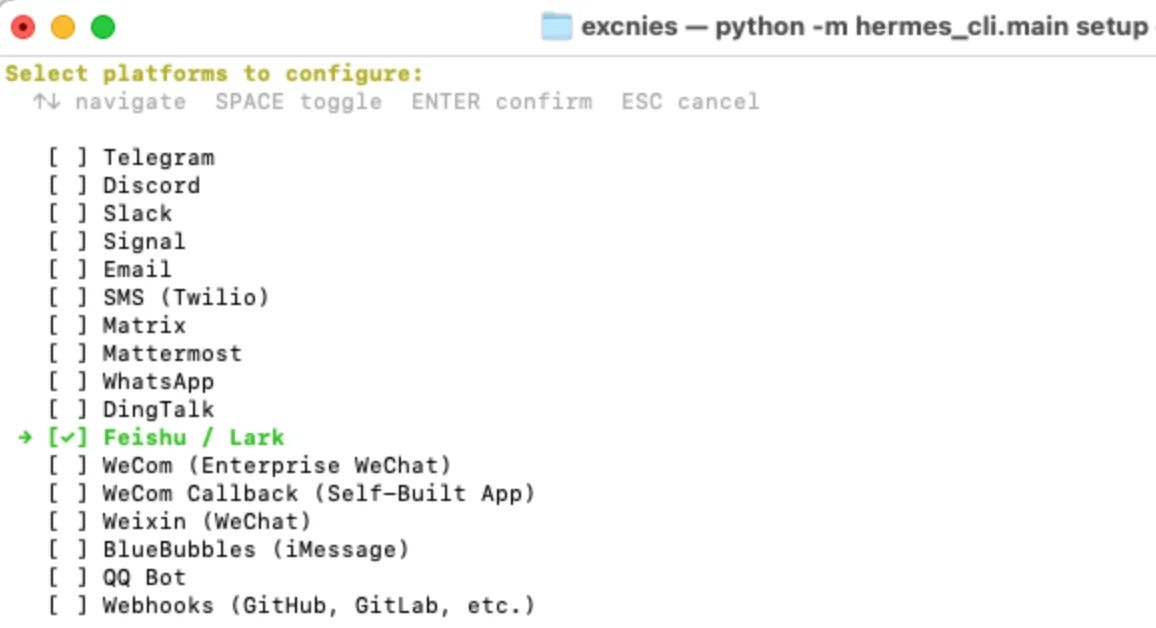
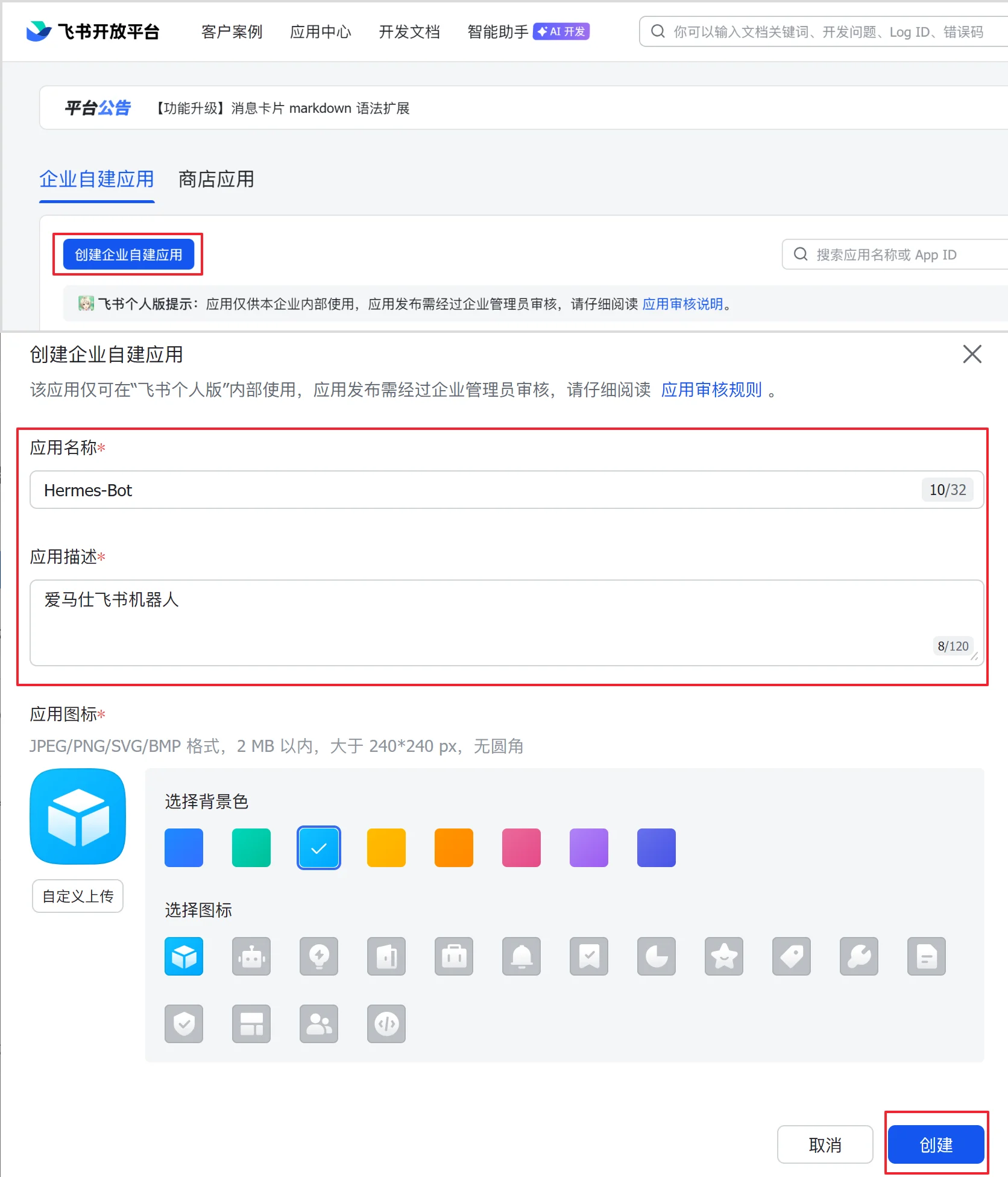
本人在先前配置 OpenClaw 时已经创建过飞书机器人。如果你此前没有创建,请前往飞书开放平台新建。登录飞书后,点击「创建企业自建应用」,填写应用名称和应用描述,可按个人喜好设置应用图标,然后点击「创建」:
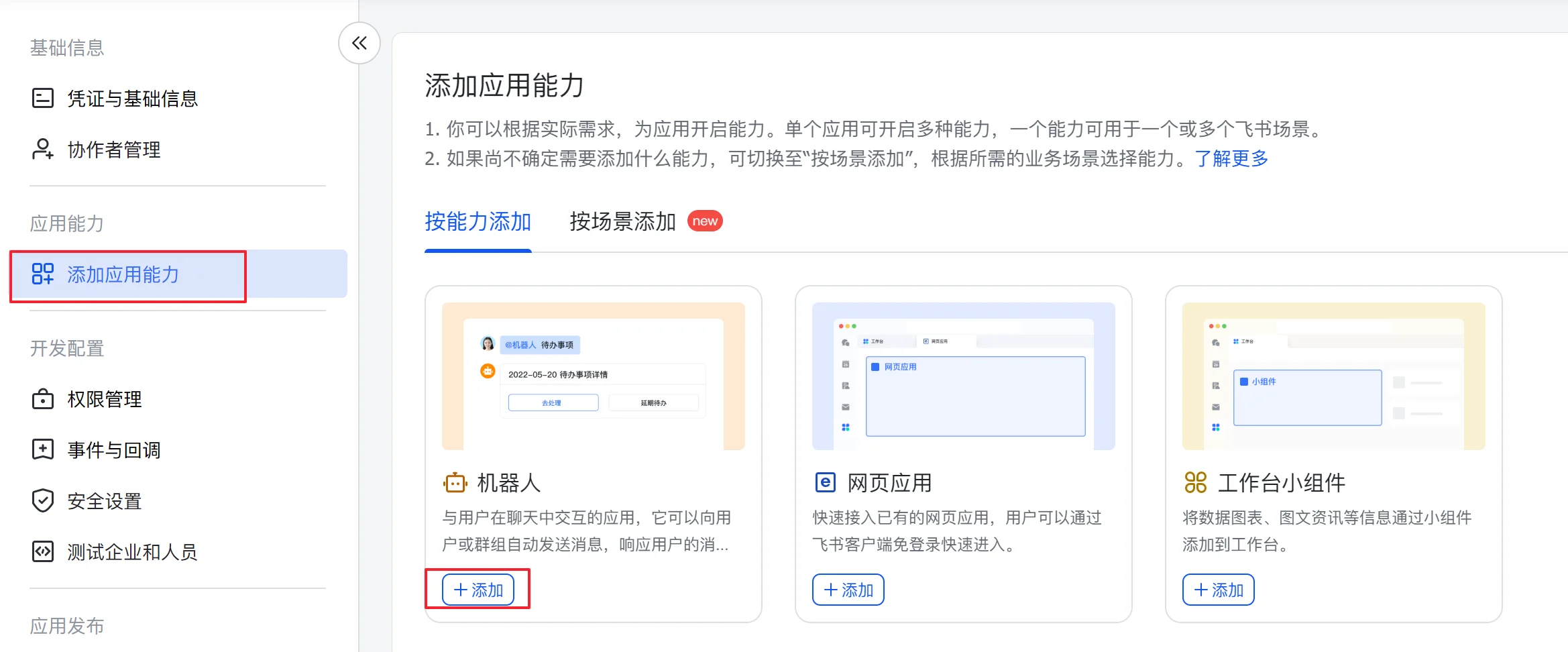
点击左侧的「添加应用能力」,再点击「添加」机器人:
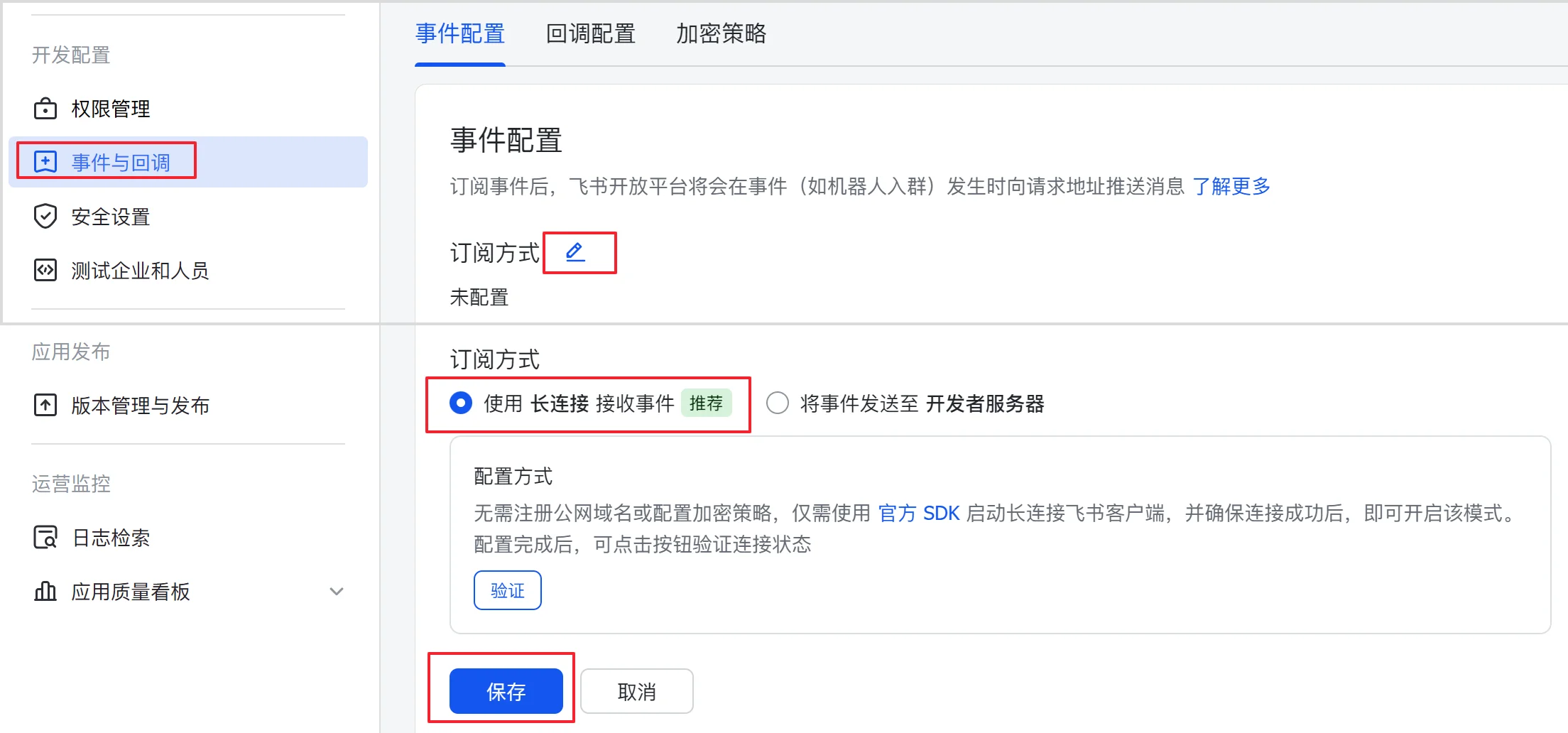
点击左侧的「事件与回调」,在「订阅方式」旁点击编辑按钮,将订阅方式设为「长连接」,然后点击「保存」:
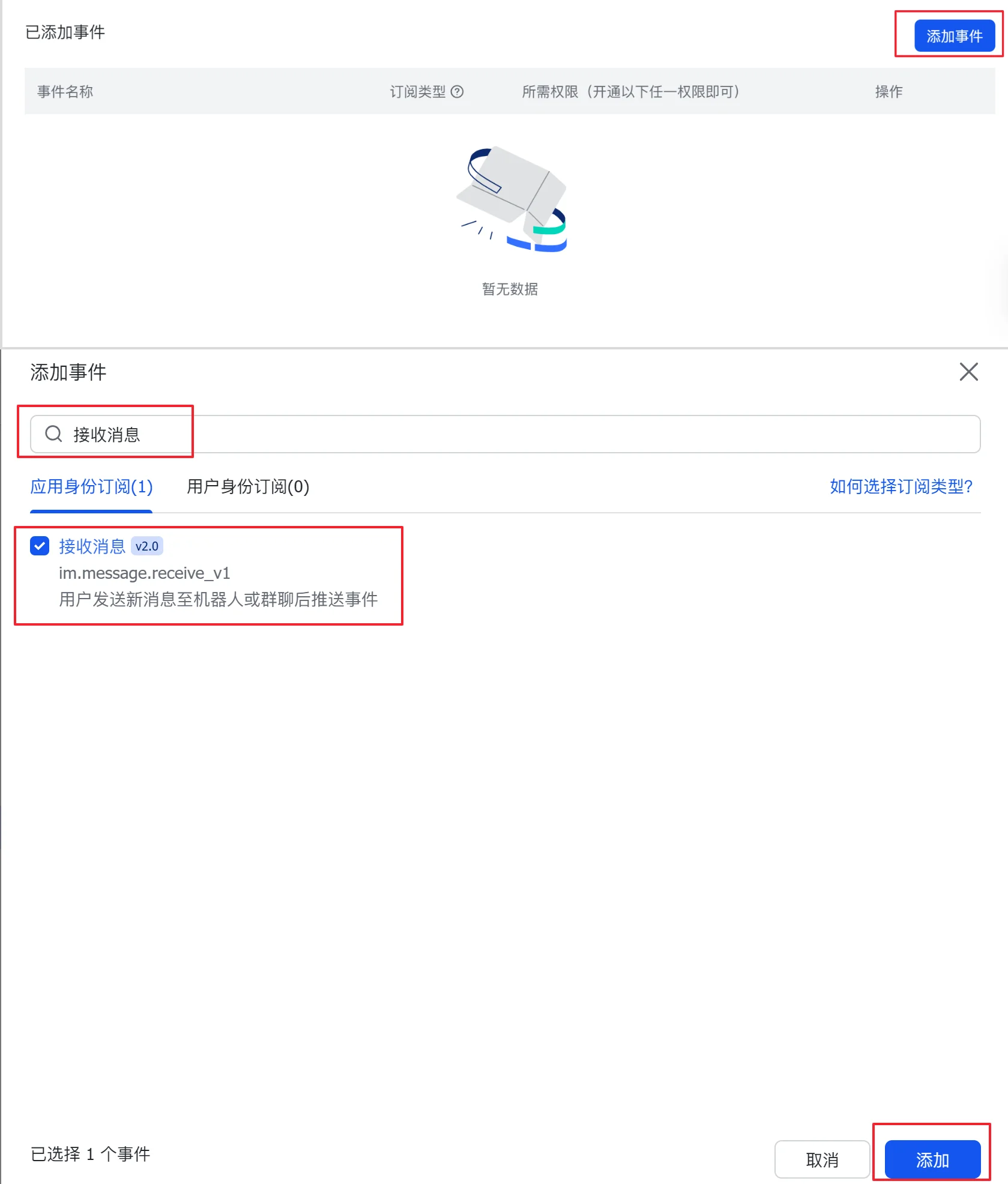
仍在「事件与回调」页面,点击「添加事件」,搜索「接收消息」并勾选,点击添加,在弹窗中点击「确认开通权限」:
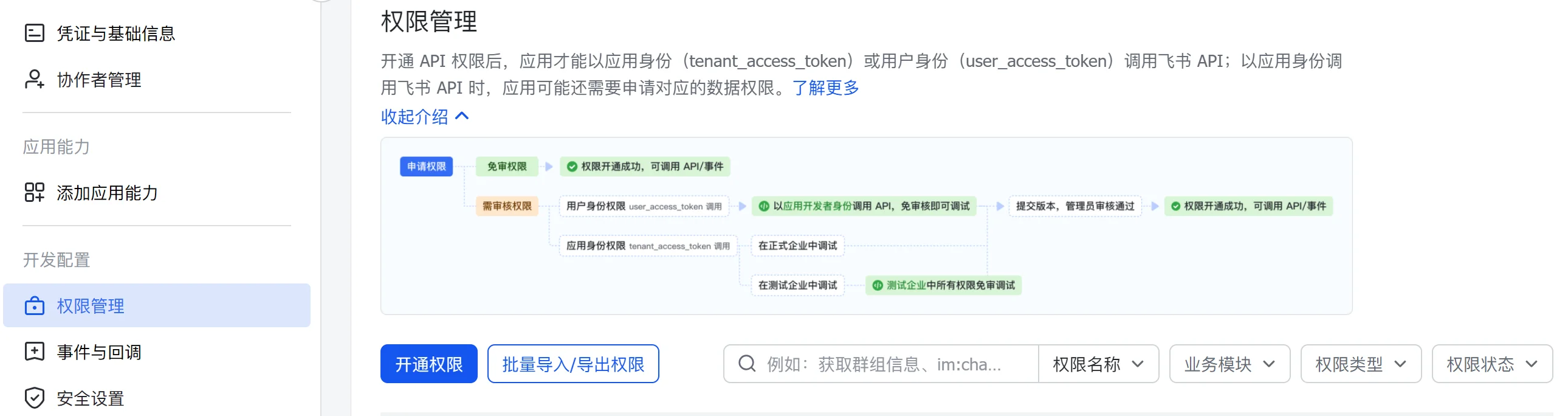
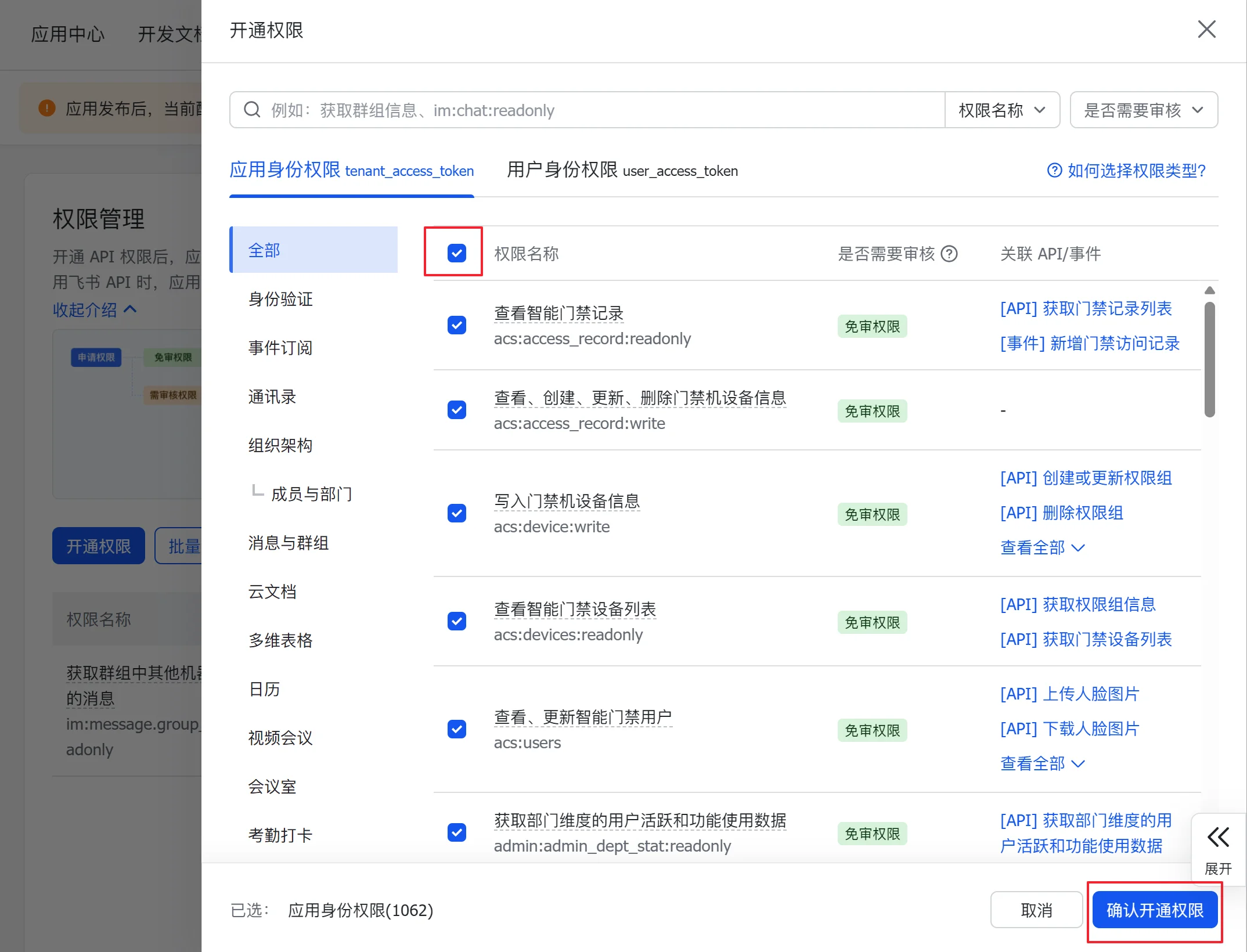
点击「权限管理」,选择「开通权限」,勾选全部权限,然后点击「确认开通权限」:
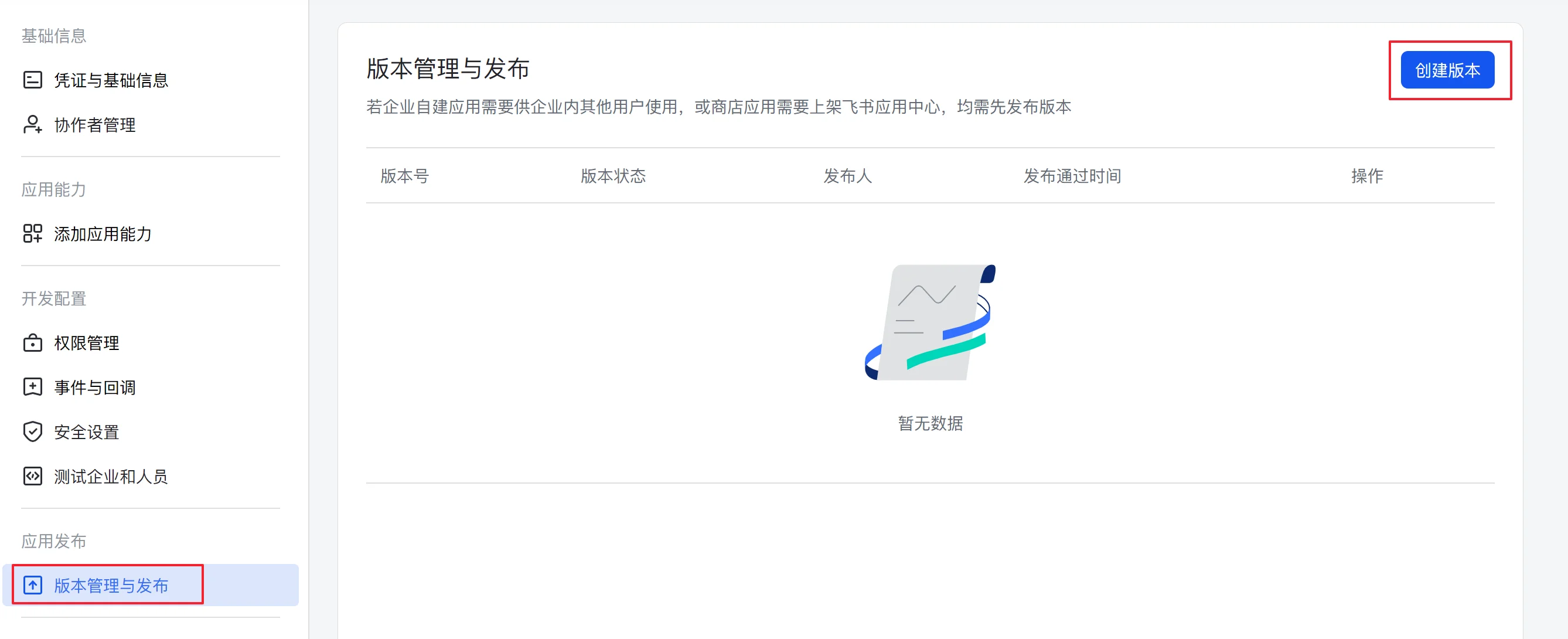
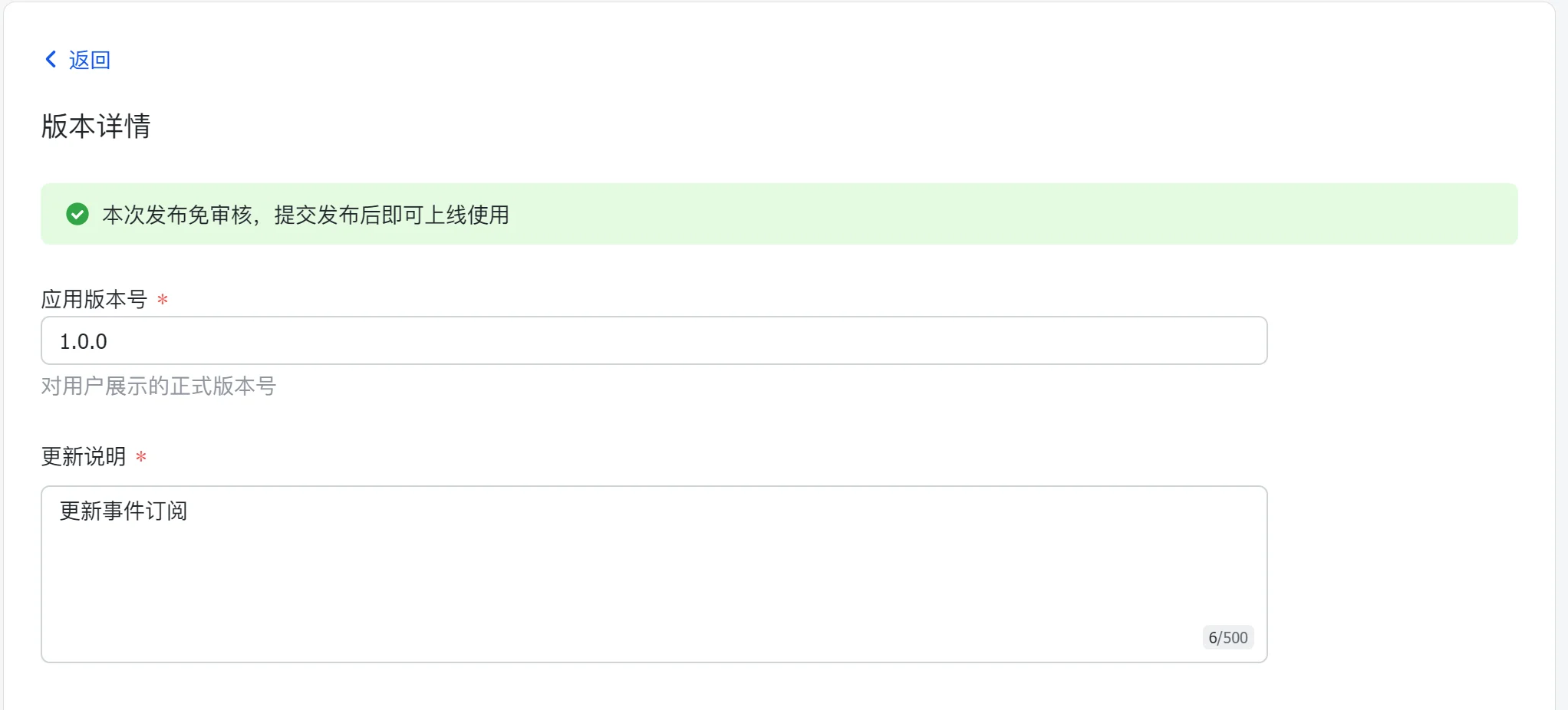
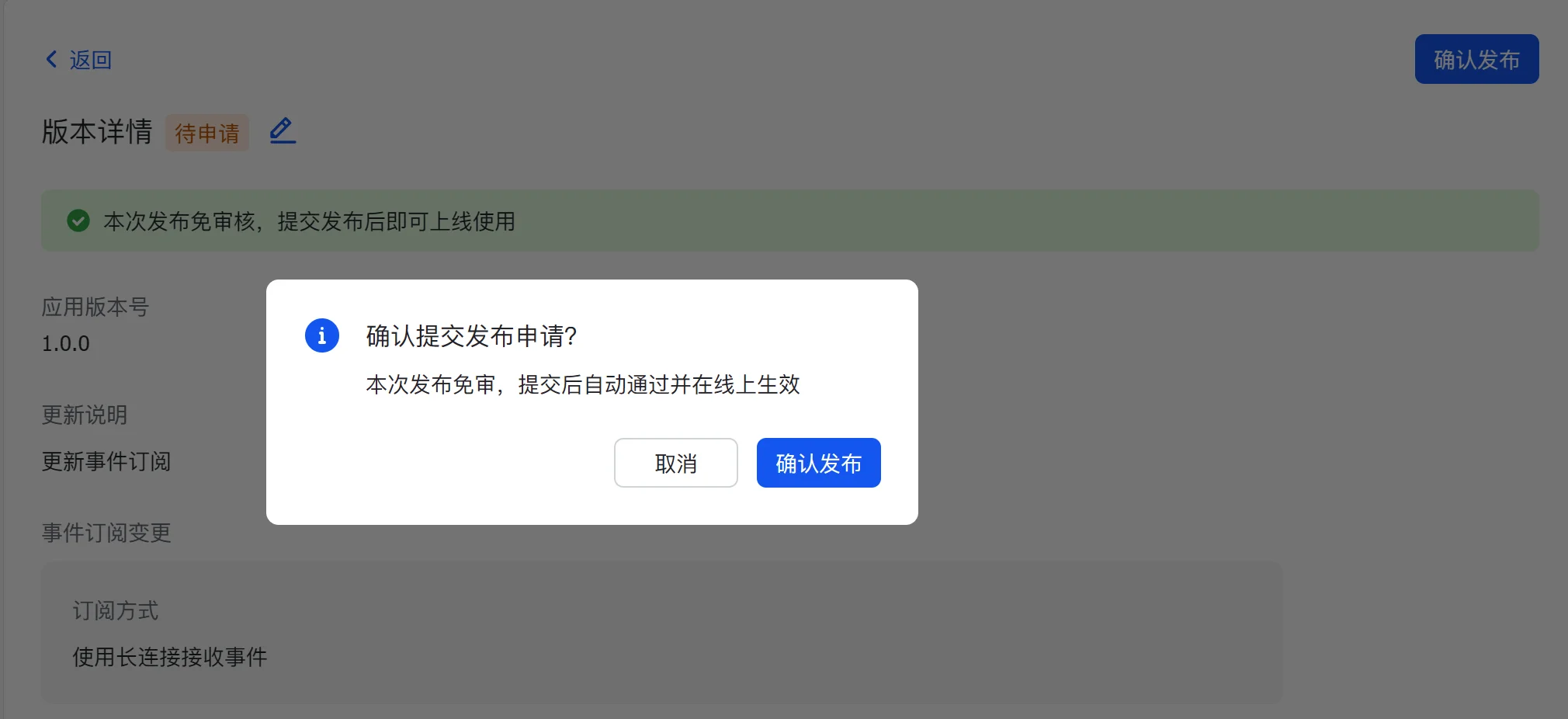
最后点击左侧的「版本管理与发布」,点击「创建版本」,填写版本号(如 1.0.0)和更新说明,点击「保存」,再点击「确认发布」:

点击「凭证与基础信息」。如果需要修改机器人信息,在此编辑相应字段即可(注意:修改后需要重新发布):
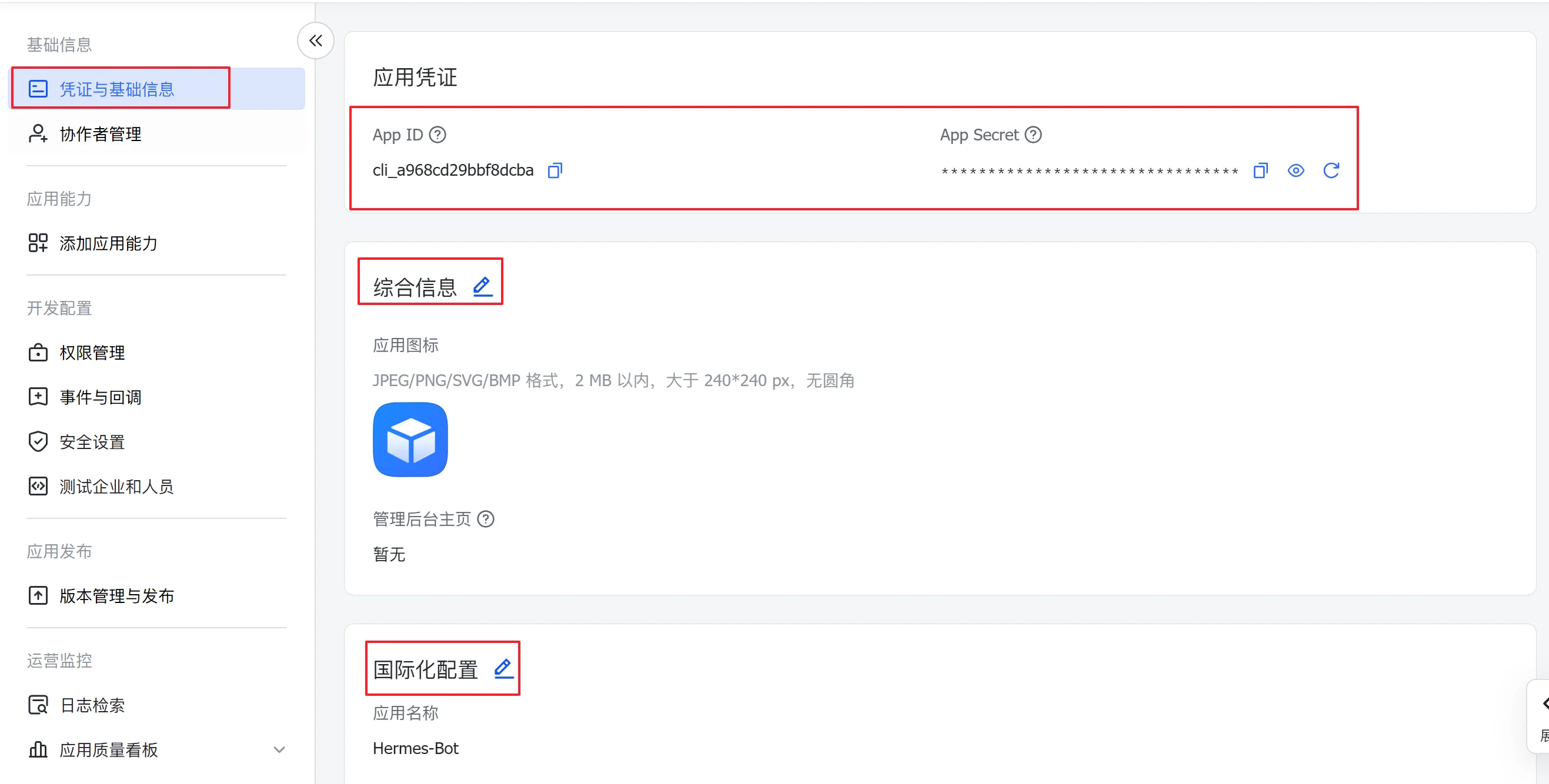
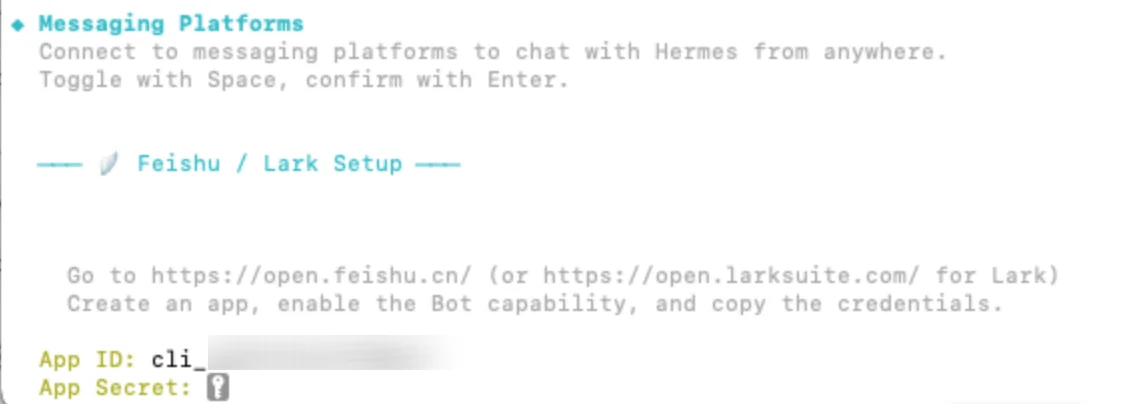
随后分别复制 APP ID 和 APP Secret,依次粘贴到终端中:
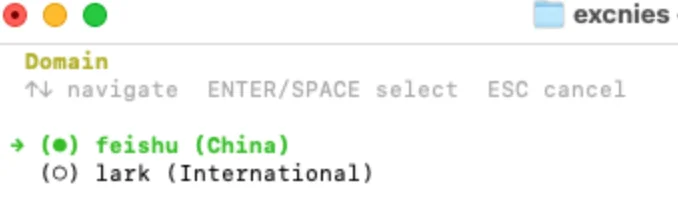
选择飞书国内版:
连接模式选择「WebSocket」:

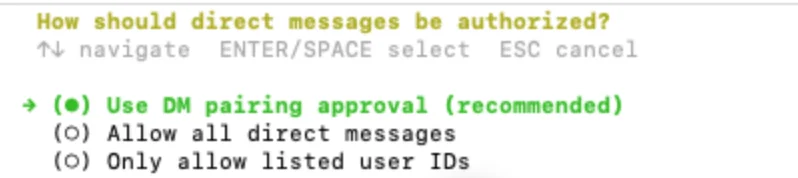
在「How should direct messages be authorized?」一项,选择默认的「Use DM pairing approval」:
在「How should group chats be handled?」一项,保持默认「Respond only when @mentioned in groups」即可——这表示只有在群聊中 @ 机器人时它才会响应。如果完全不需要在群聊中使用 Hermes,可以选择「Disable group chats」:

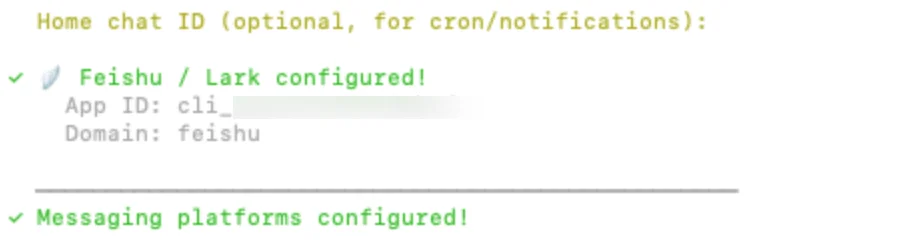
Home Chat ID 为可选项,用于将定时任务(Cron)的执行结果和提醒、系统通知、告警、工具执行输出、长期记忆更新或重要技能生成后的总结等统一推送到指定聊天平台。由于这里只接入了飞书,直接按 Enter 采用默认配置即可;如果接入了多个聊天平台,可按需指定。
4. 将网关注册为服务
将网关注册为系统服务后,Hermes 便能随系统开机自动启动,不再需要手动拉起。如果后续想要调整网关配置,可以随时执行下面命令重新进入网关设置:
hermes gateway setup如果不希望将网关注册为系统服务,也可以选择前台运行 + tmux 常驻的方式,详见常见问题:使用 tmux 让网关后台运行。
MacOS
在 macOS 上,Hermes 会将网关注册为 launchd 服务。到这一步直接输入「Y」确认即可:

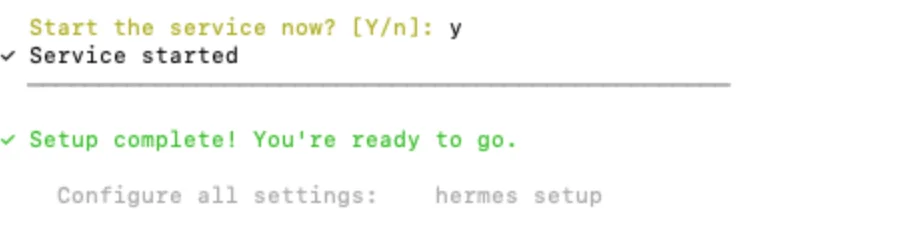
在「Start the service now?」提示处输入「Y」立即启动服务:
Linux
未完待续
5. 开始使用
至此,设置向导全部完成。此后若需重新调整配置,可随时执行:
hermes setup随后向导会提示「Launch hermes chat now?」,输入 Y 即可启动 Hermes。当出现下图中的提示时,说明 Hermes 已经成功运行:
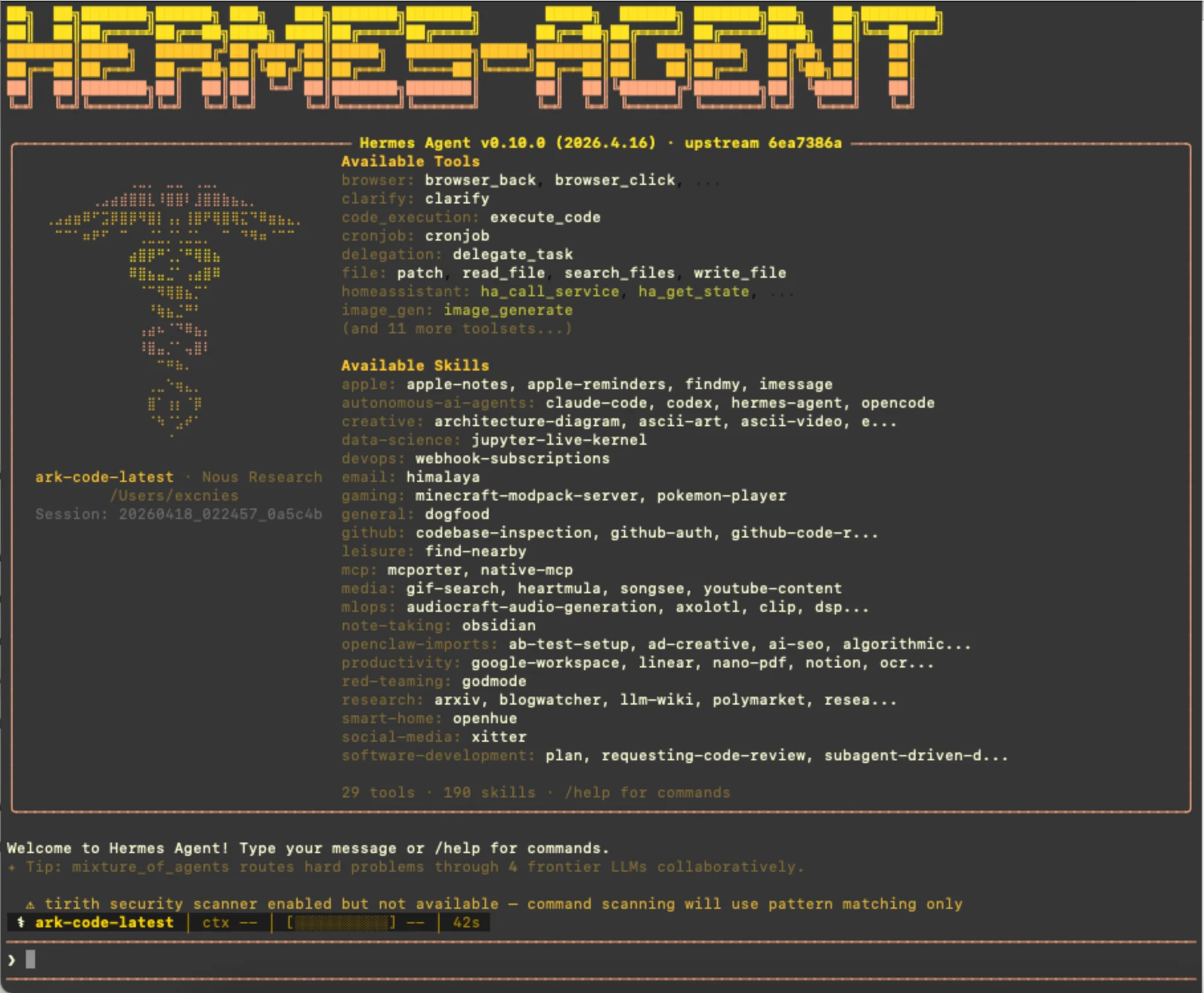
如果启动时遇到 tirith security scanner enabled but not available 报错导致直接退出,请参阅常见问题:启动时 Tirith 报错;如果对话时出现 AuthenticationError [HTTP 401] 报错,请参阅常见问题:认证报错。
6. 绑定飞书
首次在飞书中给机器人发送消息,由于尚未完成身份配对,Hermes Agent 会回复 Hi~ I don't recognize you yet!,并附带一段一次性的配对码:

此时新开一个终端,执行配对命令,将飞书账号与 Hermes Agent 关联起来(请将下面的占位符替换为飞书消息中收到的配对码):
hermes pairing approve feishu <改为你的配对码>终端返回类似下面的提示即说明配对成功:
excnies@HXCN-Win-Magic:~$ hermes pairing approve feishu EFS7PRQ6
Approved! User 萑澈 (c*****a) on feishu can now use the bot~
They'll be recognized automatically on their next message.回到飞书再次发送消息,机器人即可正常响应:

常见问题
设置多个模型提供商
新开一个干净的终端窗口(Terminal 或 iTerm2 均可),输入以下命令并回车:
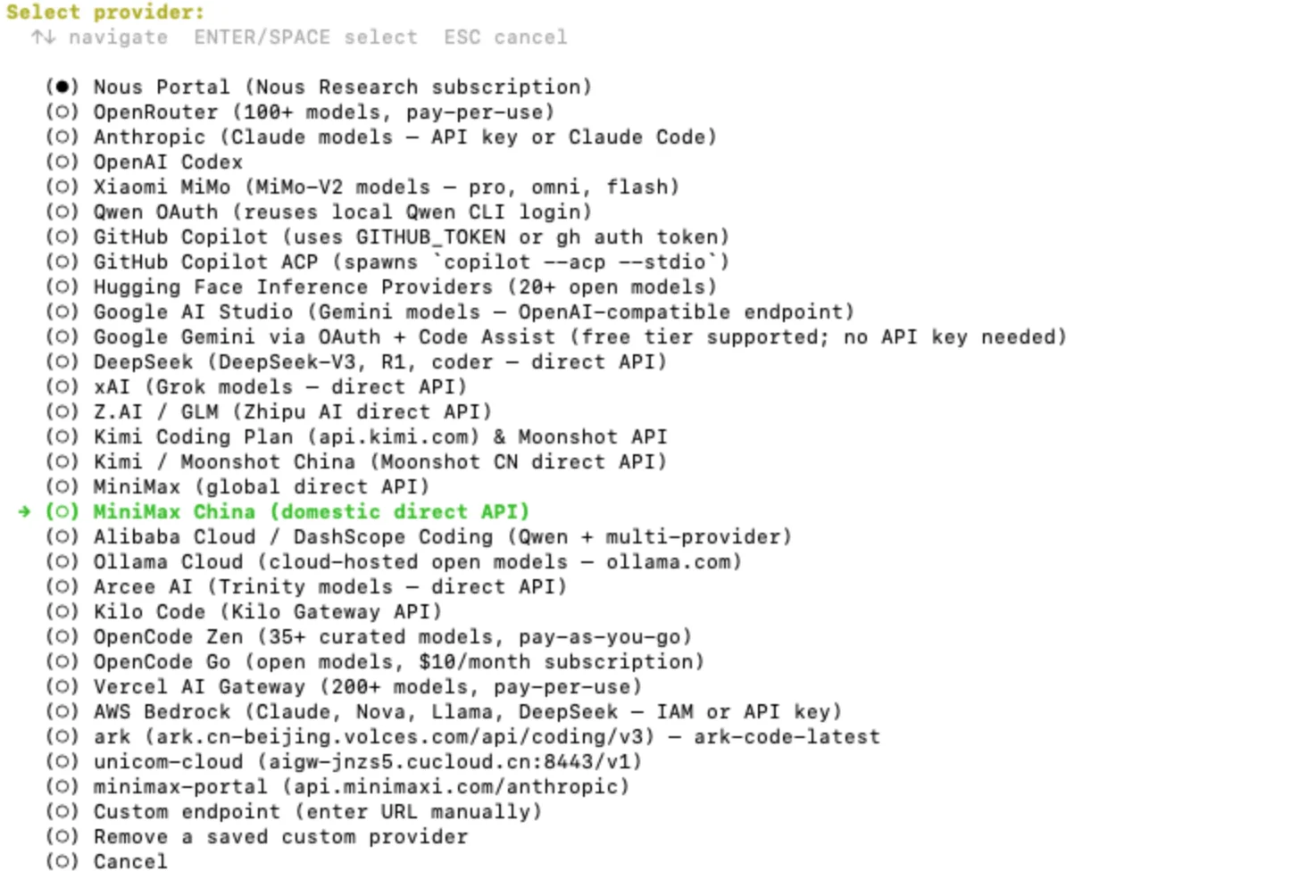
hermes model在弹出的界面中使用 ↑↓ 键选中快速设置(Quick setup),按 Space 勾选后再按 Enter。以 MiniMax Token Plan 为例,选择 MiniMax China:
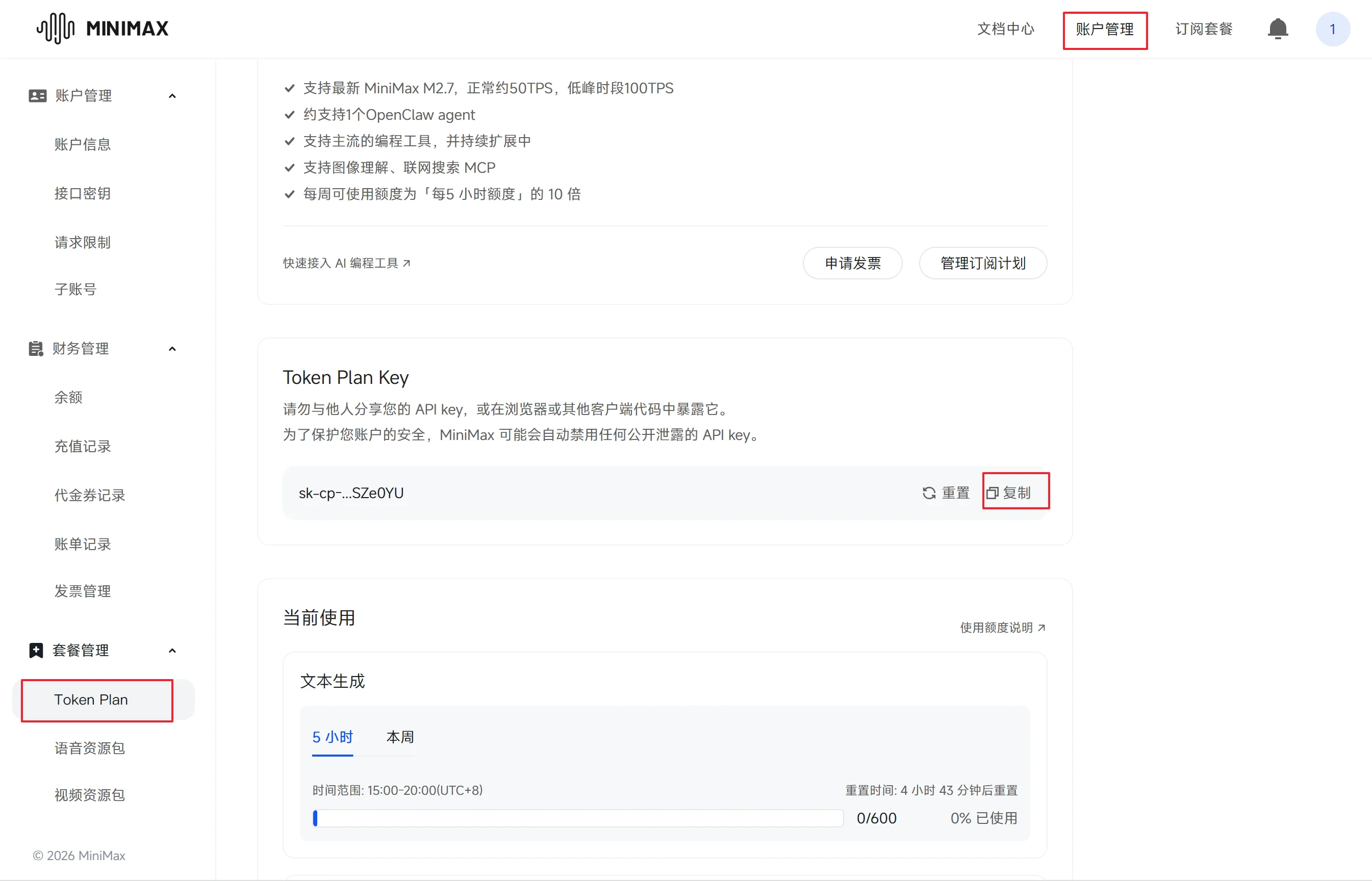
接下来填入 API Key。前往 MiniMax Token Plan 开放平台 复制密钥:
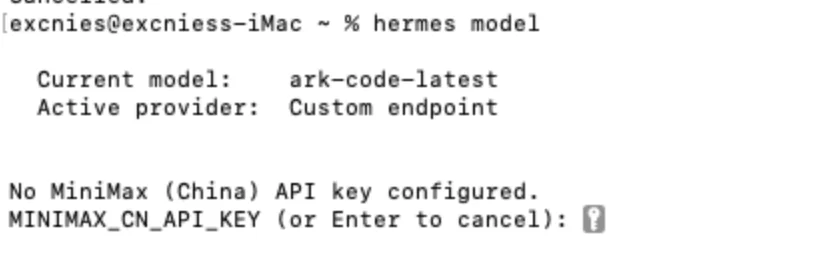
然后粘贴到终端:
随后提示设置 BaseURL,这里直接按 Enter 使用默认值,然后选择模型 MiniMax-M2.7:
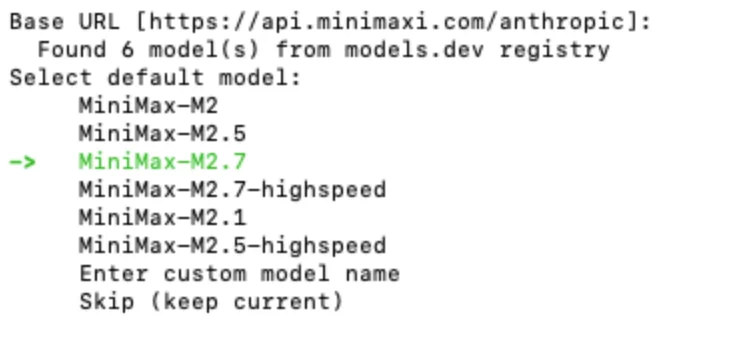
终端提示 Default model set to: MiniMax-M2.7 (via MiniMax (China)),模型设置完成。
启动时 Tirith 报错
如果启动 Hermes 时遇到以下报错并直接退出:
⚠ tirith security scanner enabled but not available — command scanning will use pattern matching only
Goodbye! ⚕请关闭当前终端,新开一个终端窗口,执行下面的命令,即可正常进入聊天界面:
hermes chat如果仍然失败,重新执行一次 setup(向导会跳过已完成的步骤,或让你重新确认配置):
hermes setup认证报错 AuthenticationError
如果对话时出现 API call failed (attempt 1/3): AuthenticationError [HTTP 401] 报错:
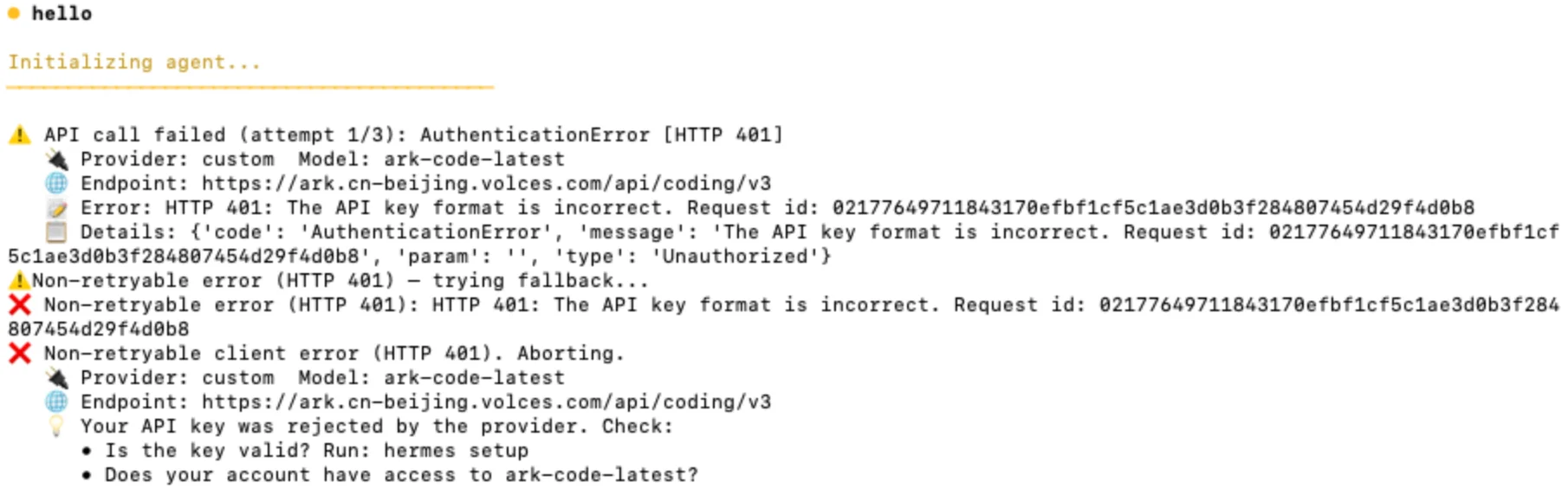
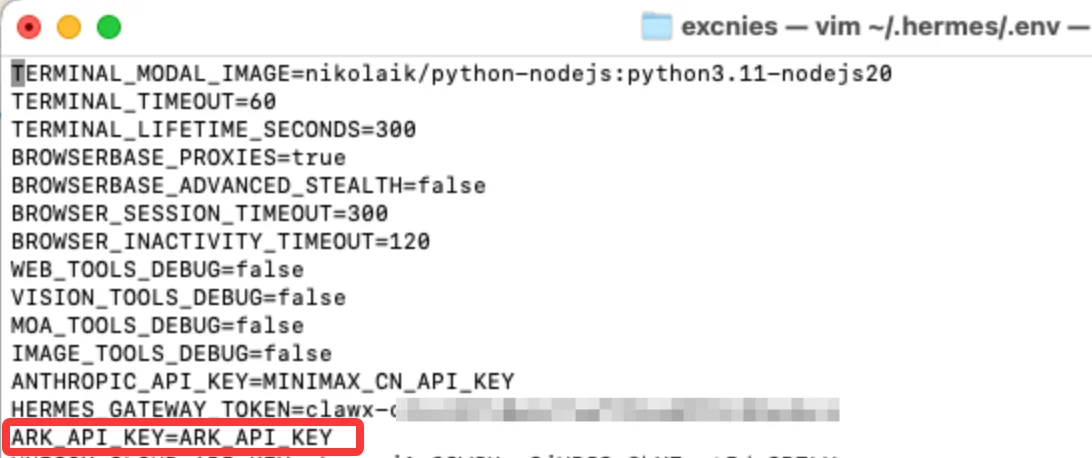
原因可能是此前使用了 Clawx 等第三方 OpenClaw 客户端。这类客户端并不会把 API Key 明文存入 OpenClaw 的配置文件,因此迁移时无法读取到密钥。使用下面的命令编辑环境变量文件:
vim ~/.hermes/.env以本人订阅的火山引擎编码计划为例,对应的环境变量是 ARK_API_KEY。核对后发现该值确实为空,填入正确的 Key 即可:
使用 tmux 让网关后台运行
如果不希望将 Hermes 注册为系统服务,最直接的办法是手动拉起网关:
$ hermes gateway run
┌─────────────────────────────────────────────────────────┐
│           ⚕ Hermes Gateway Starting...                 │
├─────────────────────────────────────────────────────────┤
│  Messaging platforms + cron scheduler                    │
│  Press Ctrl+C to stop                                   │
└─────────────────────────────────────────────────────────┘
但这种方式需要终端持续保持开启,一旦关闭窗口,网关也会随之停止。相比 screen、nohup 等老牌方案,tmux 更现代、用法更简单、配置也更可靠,会话与终端完全解耦,关掉窗口、断开 SSH 都不会影响里面运行的进程,需要查看时随时重新接入即可,因此推荐配合 tmux 让网关在后台常驻。
如果系统中尚未安装 tmux,按所用发行版执行对应命令安装:
# macOS(需先安装 Homebrew)
brew update && brew install tmux
# Debian 系(Debian / Ubuntu / Kali / Pop!_OS 等)
sudo apt update && sudo apt install tmux -y
# RHEL 系(CentOS / Rocky Linux / openEuler / Fedora 等)
sudo dnf makecache && sudo dnf install tmux -y
# Arch 系(Arch Linux / Manjaro / CachyOS 等)
sudo pacman -Syu tmux
# SUSE 系(openSUSE Leap / Tumbleweed / SLES 等)
sudo zypper refresh && sudo zypper install tmux随后新建一个名为 hermes 的会话,并在其中启动网关:
tmux new -s hermes 'hermes gateway run'启动后按 Ctrl+b,再按 d 即可 detach,把会话挂到后台。需要查看运行状态时,重新接入:
tmux attach -t hermes查看当前所有 tmux 会话:
tmux ls不再需要这个网关进程时,直接杀掉对应会话即可:
tmux kill-session -t hermes如果环境受限无法使用 tmux,可改用更传统的会话工具作为兜底方案,具体用法参见下一节用传统会话让网关后台运行。
用传统会话让网关后台运行
上一节推荐使用 tmux 让 hermes gateway run 在后台常驻。如果所处环境无法安装 tmux,screen 和 nohup 也可以作为兜底方案。
screen 是更早期的终端复用工具,部分老旧发行版自带,使用习惯与 tmux 接近。启动并进入名为 hermes 的会话:
screen -S hermes hermes gateway run挂起会话按 Ctrl+a,再按 d;想重新接入时执行:
screen -r hermes查看所有 screen 会话,以及结束指定会话分别是:
screen -ls
screen -X -S hermes quit
nohup 则胜在开箱即用、几乎所有发行版都自带,配合 & 即可让进程脱离终端在后台运行,缺点是日志和进程管理都较为简陋。启动命令如下:
nohup hermes gateway run > ~/.hermes/hermes.log 2>&1 &实时查看运行日志:
tail -f ~/.hermes/hermes.log停止后台进程:
pkill -f "hermes gateway run"无法迁移其他 workspace
执行 hermes claw migrate --dry-run 时,可能会看到 workspace-agents No workspace target was provided 这类提示,并且某些自定义 workspace 没有被识别:
user@Mac ~ % hermes claw migrate --dry-run
┌─────────────────────────────────────────────────────────┐
│ ⚕ Hermes — OpenClaw Migration │
└─────────────────────────────────────────────────────────┘
◆ Migration Settings
Source: /Users/user/.openclaw
Target: /Users/user/.hermes
Preset: full
Overwrite: no (skip conflicts)
Secrets: yes (allowlisted only)
✗ Hermes gateway is running with active connections: feishu
Migrating bot tokens while the gateway is active will cause conflicts (Telegram, Discord, and Slack only allow one active session per token).
Recommendation: stop the gateway first with 'hermes stop'.
Continue anyway? [y/N]: y
◆ Migration Preview — 7 item(s) would be imported
No changes have been made yet. Review the list below:
◆ Dry Run Results
No files were modified. This is a preview of what would happen.
✓ Would migrate:
user-profile → ~/.hermes/memories/USER.md
daily-memory → ~/.hermes/memories/MEMORY.md
agent-config → config.yaml agent/compression/terminal
env-var → .env HERMES_GATEWAY_TOKEN
env-var → .env ARK_API_KEY
env-var → .env UNICOM_CLOUD_API_KEY
env-var → .env MINIMAX_PORTAL_API_KEY
⚠ Conflicts (skipped — use --overwrite to force):
soul Target exists and overwrite is disabled
provider-keys Destination .env already has different values
model-config Model already set and overwrite is disabled
shared-skills Destination skill already exists
......
personal-skills Destination skill already exists
full-providers Provider 'ark' already exists
full-providers Provider 'unicom-cloud' already exists
full-providers Provider 'minimax-portal' already exists
─ Skipped:
workspace-agents No workspace target was provided
memory Source file not found
......
Summary: 7 would migrate, 157 conflict(s), 23 skipped
To execute the migration, run without --dry-run:
hermes claw migrate --preset full
user@Mac ~ % ls .openclaw
agents extensions openclaw.json.bak.2 update-check.json
browser identity openclaw.json.bak.3 wechat-access-guid
canvas logs openclaw.json.bak.4 workspace
completions media openclaw_副本.json workspace-project-a
cron memory qqbot workspace-project-b
delivery-queue openclaw.json skills
devices openclaw.json.bak subagents
exec-approvals.json openclaw.json.bak.1 tasks在 Hermes 官方的迁移逻辑中,hermes claw migrate 默认只会查找标准的 workspace/ 或 workspace-main/ 路径。由于 OpenClaw 的多 Agent 架构会将不同的工作区存储在类似 workspace-project-a 或 workspace-project-b 这样的独立目录下,迁移工具在没有明确指引时会跳过这些「非标」路径(即上面看到的 workspace-agents No workspace target was provided)。
要迁移这些额外的 workspace,需要采取分步指定目标或手动补齐的策略。
方法一:指定目标路径(推荐)
使用 --workspace-target 参数,针对每个特定的 workspace 运行一次迁移命令,手动指定其目标位置:
# 迁移 workspace-project-a 到指定的 Hermes 目录
hermes claw migrate --preset full \
  --source ~/.openclaw/workspace-project-a \
--workspace-target ~/.hermes/workspaces/project-a注意:如果该 workspace 中包含 API Key(
.env文件),请记得带上--migrate-secrets标志。
方法二:手动搬运
由于 Hermes 的核心架构(如 SOUL.md 和 MEMORY.md)与 OpenClaw 高度兼容,自动化工具识别不到时,手动复制关键文件通常是最快最稳妥的办法。
对于上面列出的 workspace-project-a 等目录,手动迁移路径如下:
操作建议:
合并记忆:将不同 workspace 下的
MEMORY.md内容复制并粘贴到~/.hermes/memories/MEMORY.md中。Hermes 在启动时会自动对内容进行语义去重。迁移技能:直接将
.openclaw/skills下的文件夹拷贝到.hermes/skills下。
也可以直接在终端中,让 Hermes 主动读取和迁移关键文件:
@~/.openclaw中有三个工作区,分别为workspace、workspace-1、workspace-2,请
1. 将SOUL.md完整继承到~/.hermes/hermes-persona.md,USER.md完整继承到~/.hermes/memories/USER.md ,skills/完整继承到~/.hermes/skills/
2. memory/ 保存的记忆完整继承到~/.hermes/memories/MEMORY.md,
2. TOOLS.md主要部分继承到~/.hermes/AGENTS.md,如工具使用习惯、约定、本地路径、偏好(如 “用 pnpm”、“避免某些命令”)等,
3. 具体工具使用细节在~/.hermes/skills/ 目录下创建 SKILL.md 文件,并在~/.hermes/AGENTS.md严格且详细规定使用工具使用 skills 完成任务
4. 继承配置文件时务必确保内容完整详细,而不是将内容总结后进行继承
方法三:处理冲突
Dry Run 中出现大量 Conflict (skipped),是因为 .hermes 目录下已存在同名文件。如果确定以 OpenClaw 的配置为准覆盖现有 Hermes 配置,在命令中加入 --overwrite:
hermes claw migrate --preset full --overwrite --migrate-secrets推荐操作流
停止 Gateway:先运行
hermes stop,避免出现 feishu 连接冲突。全量强制迁移一次:
hermes claw migrate --preset full --overwrite --migrate-secrets针对特殊 workspace 补录:手动将
workspace-project-a和workspace-project-b里的SOUL.md或AGENTS.md内容补充到 Hermes 的相应配置文件或memories文