


网上关于 VS Code 配 C 语言环境的教程很多,但不少写法要么太旧,还停留在手动装 MinGW;要么太省事,直接让你装一堆插件,最后能跑是能跑,出了问题也不知道该改哪里。
我这次是按自己平时会长期用的方式重新配了一遍:MSYS2 + GCC/GDB + VS Code 官方 C/C++ 扩展。这套配置是按 C 程序 直接可用来写的:当前文件可以直接编译,按 F5 能进调试,项目目录里只留一个 .vscode 文件夹,迁移起来也方便。
如果你后面要拿它写 C++,思路也差不多,但 tasks.json 里的 gcc.exe 需要换成 g++.exe,编译参数也得按 C++ 习惯再调一下。本文先把 C 语言这条线讲清楚。
第一步:安装 MSYS2,并准备好 GCC / GDB
我这里没有用一些年代比较久的 MinGW 打包器,而是直接用 MSYS2。原因很简单:包管理方便,更新也干净,后面装 gcc、gdb、make 这类工具都省心。
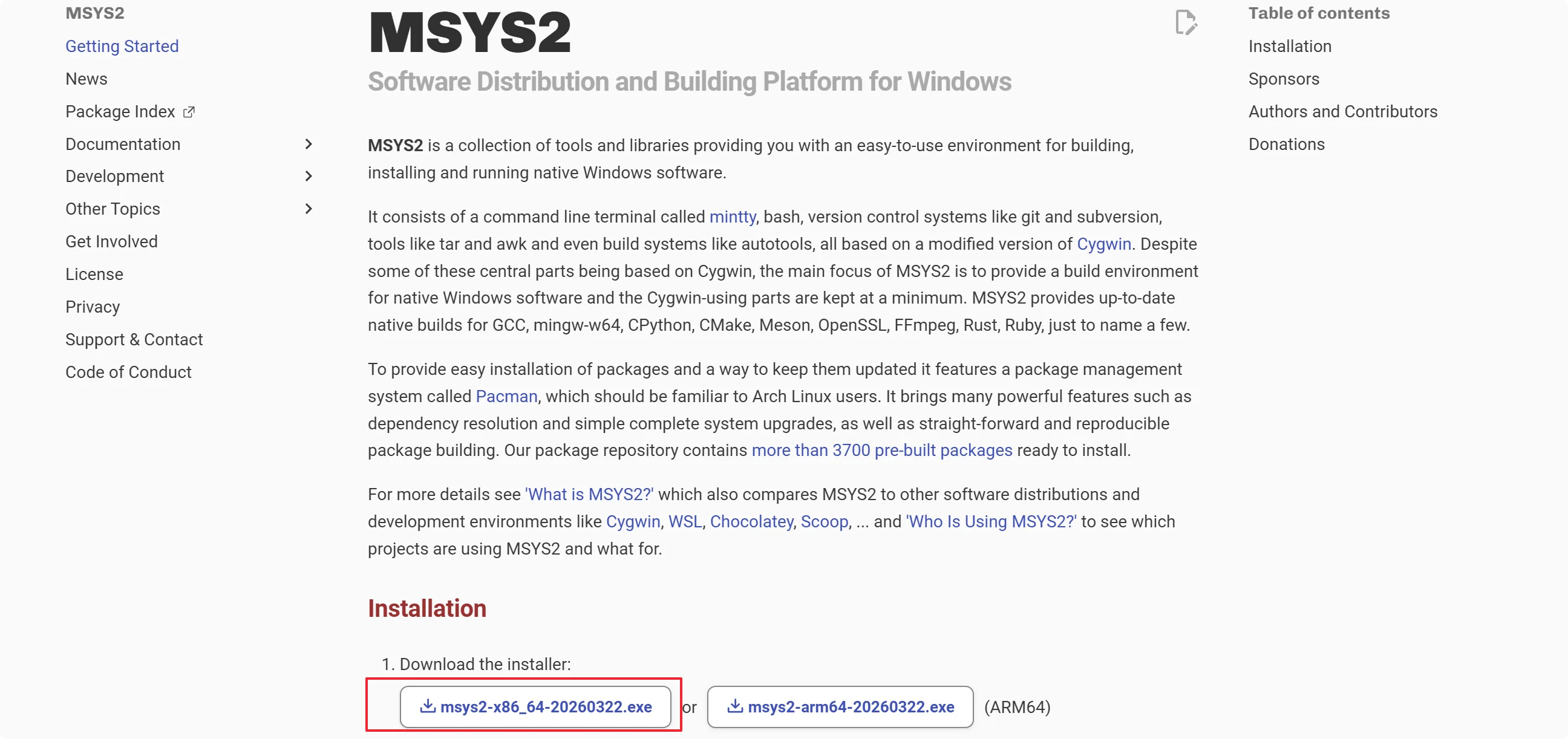
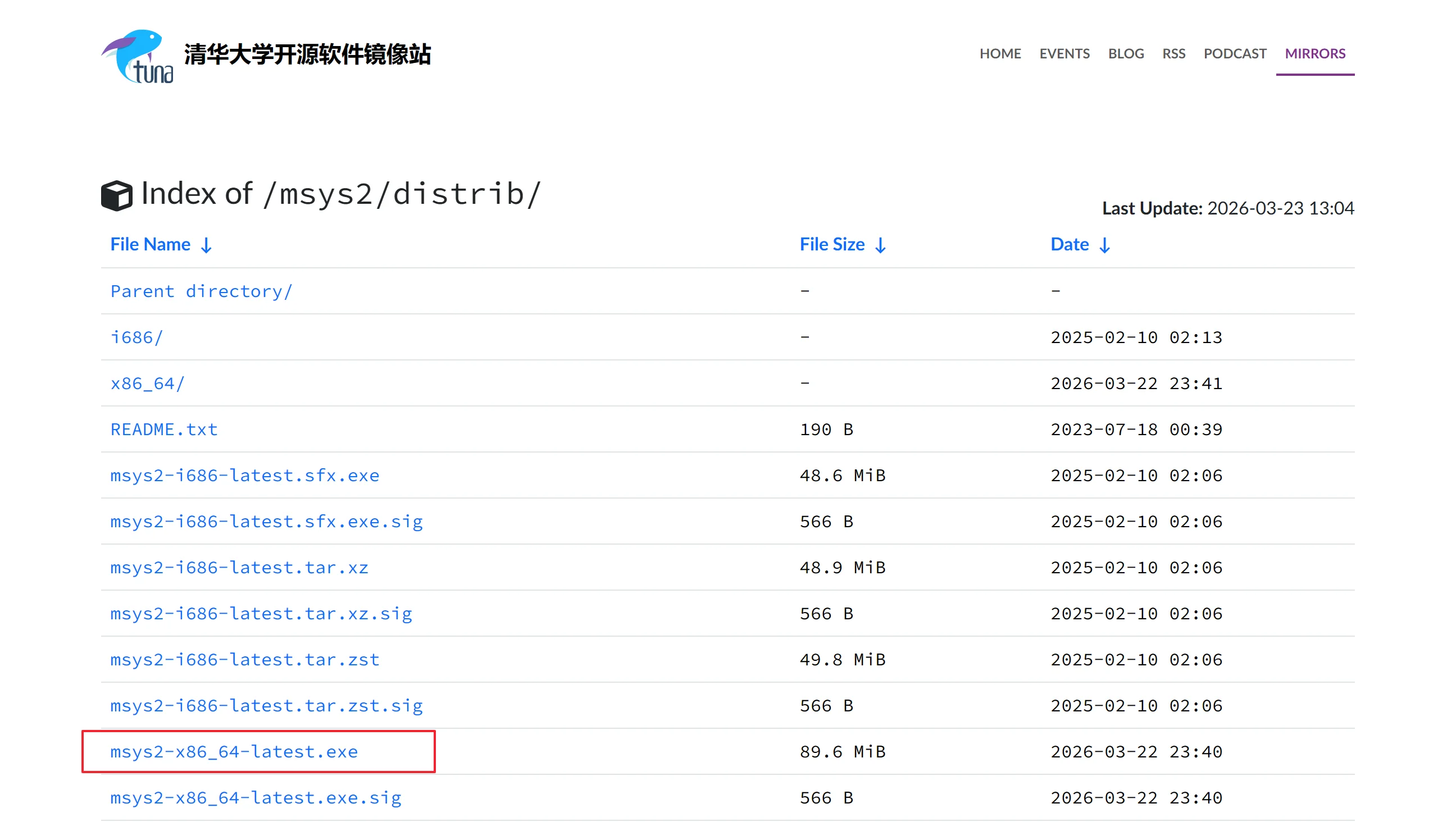
访问 MSYS2 官网,点击 msys2-x86_64-20260322.exe 下载最新版。如果国内网络下载速度较慢,可以使用访问 清华大学开源镜像站,点击 /msys2/distrib/msys2-x86_64-latest.exe。
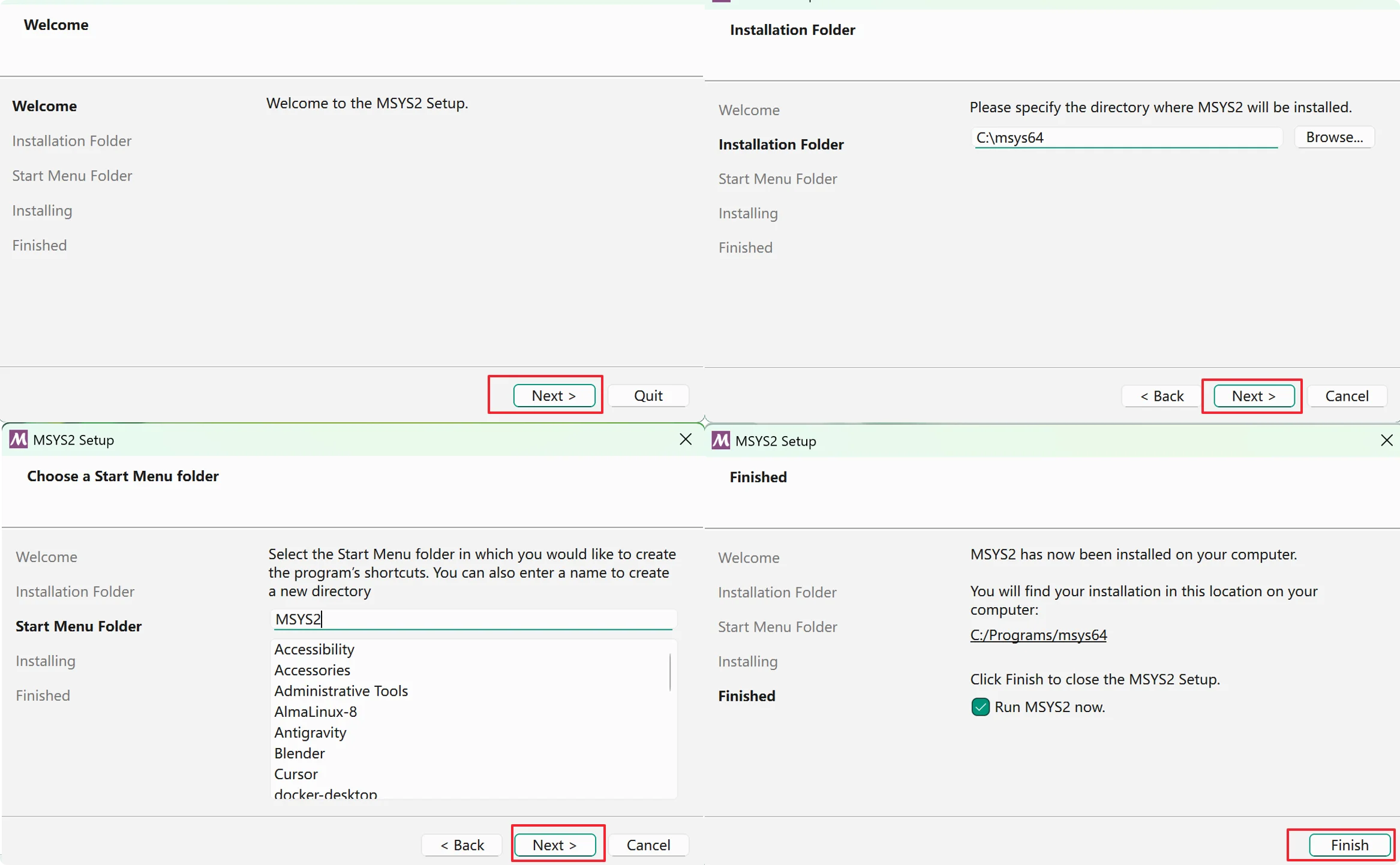
安装过程按默认流程走,一直点下一步就行,路径建议自己一开始就定好。本文后面的配置文件,默认都是按 C:\msys64 来写的。
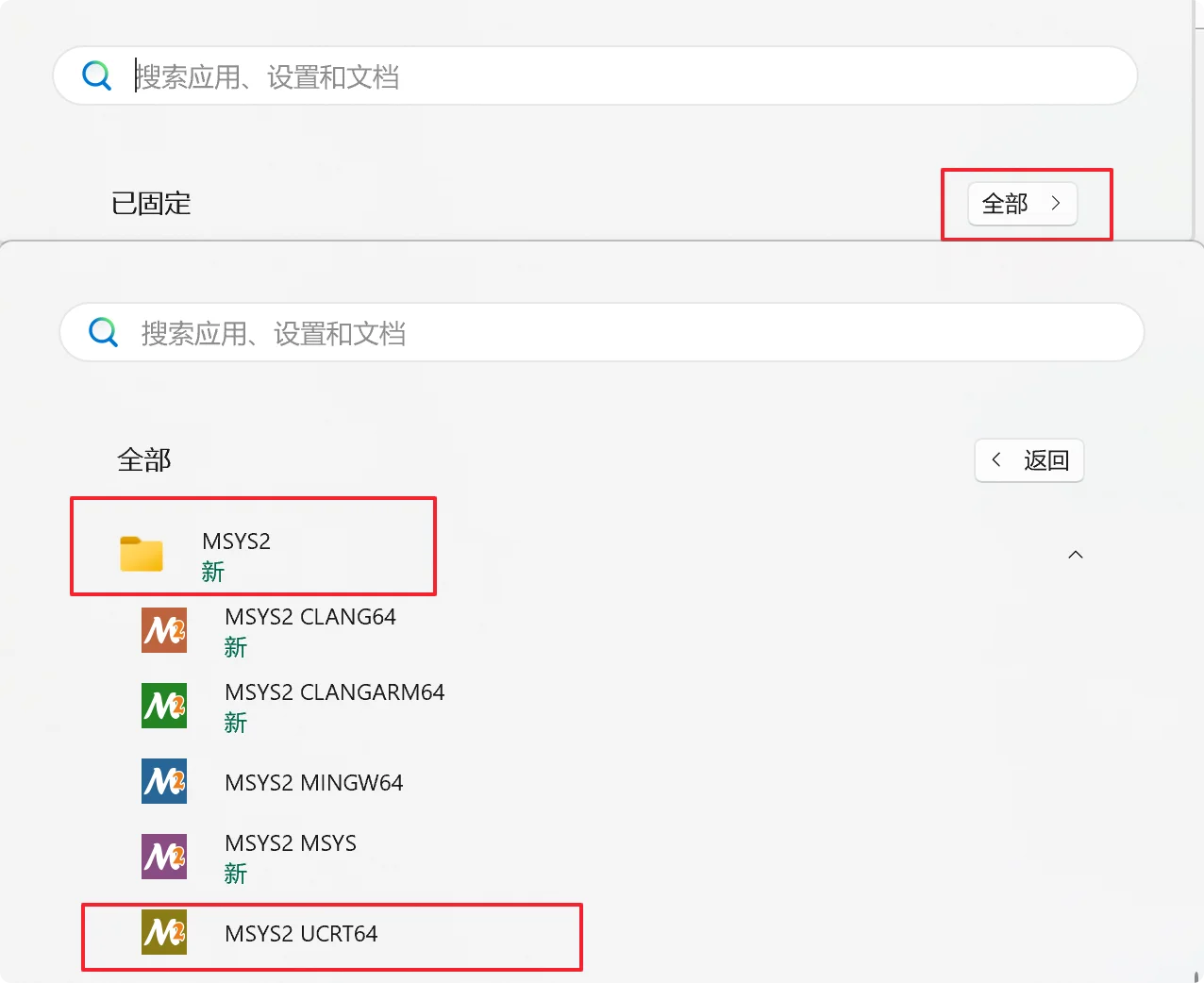
装完以后,在开始 -> 全部 -> MSYS2 打开 MSYS2 MinGW x64 终端。
先更新系统,再装编译链:
pacman -Syu如果更新后提示关闭窗口重开,就照做。重新打开后继续执行:
pacman -S --needed mingw-w64-x86_64-gcc mingw-w64-x86_64-gdb make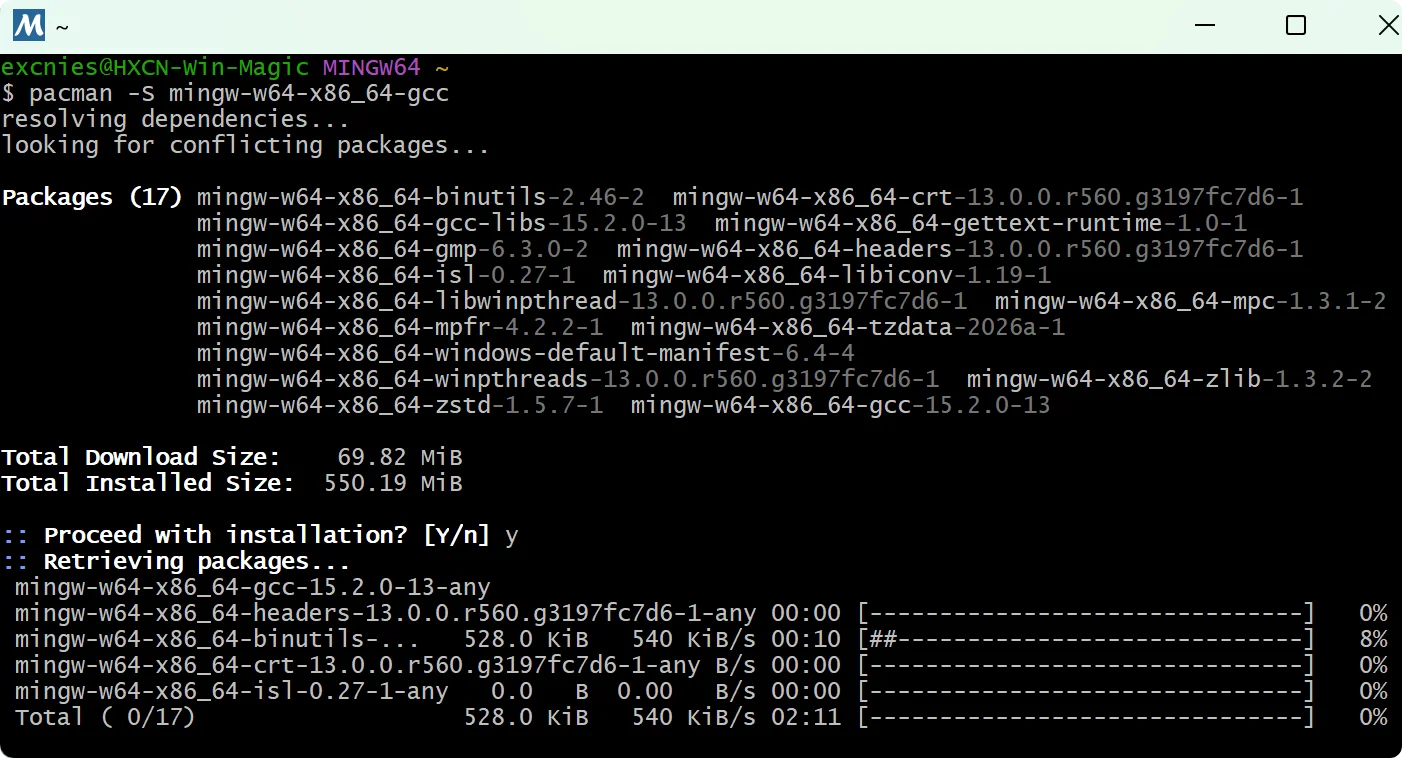
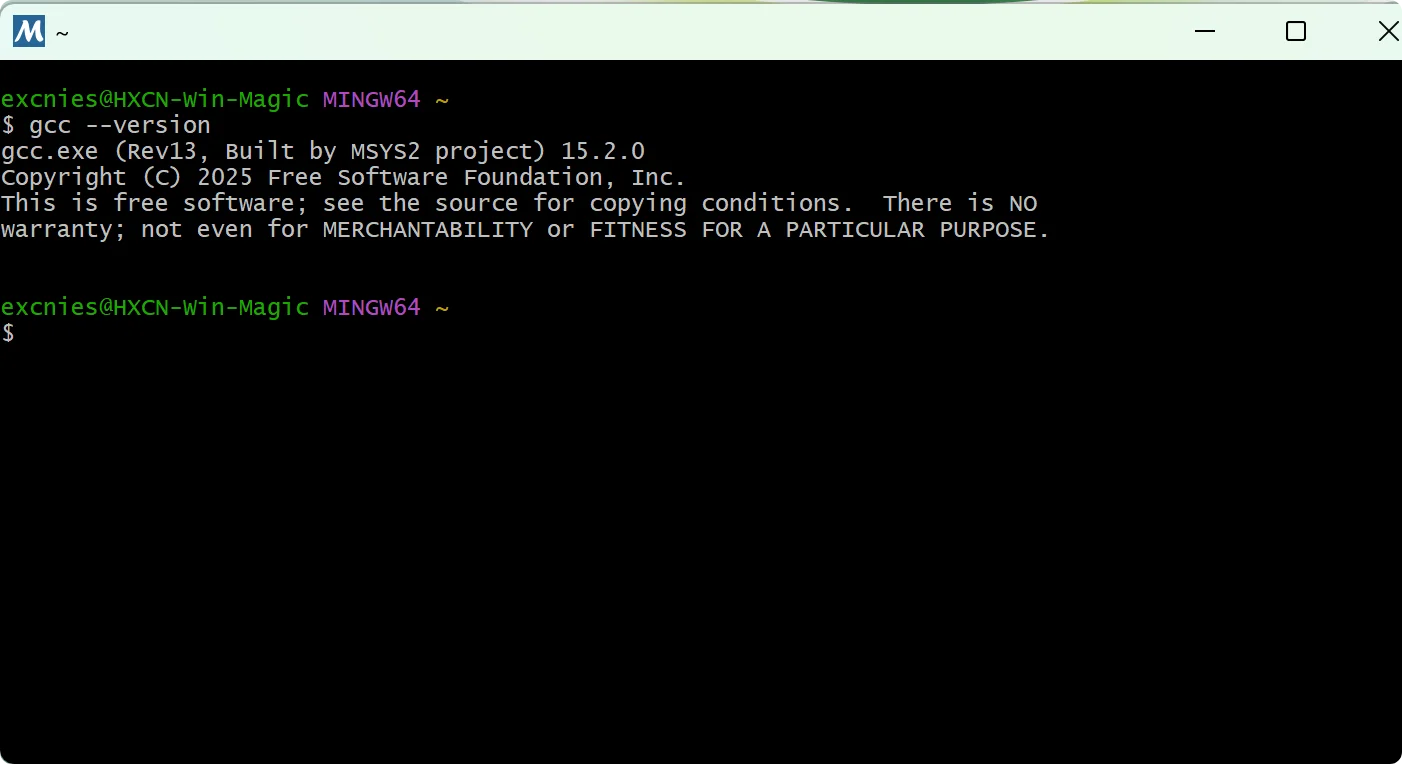
安装完成后,先确认一下工具确实在:
gcc --version
gdb --version
如果有输出,证明安装成功。
第二步:配置环境变量
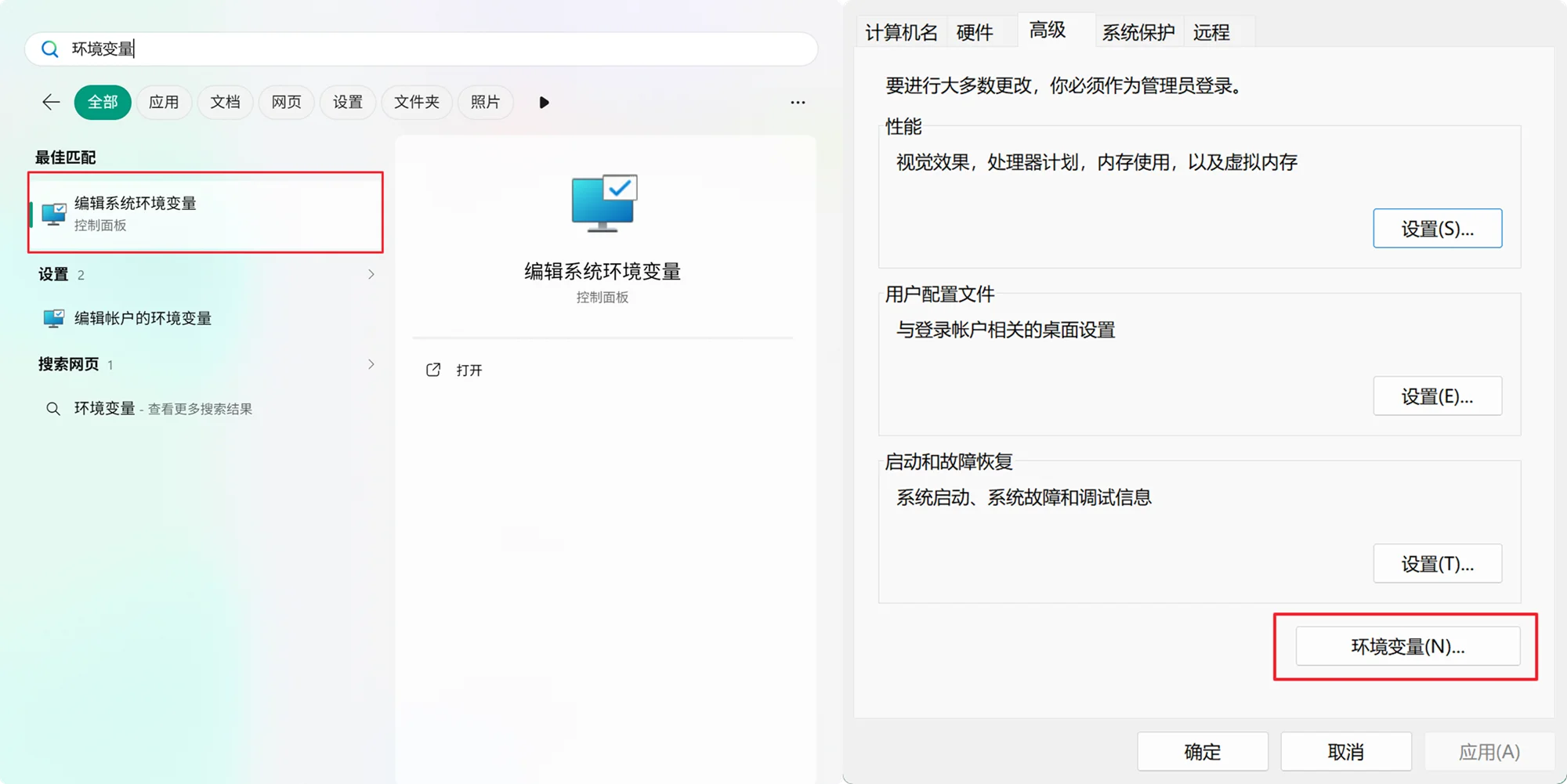
按 Win+s,搜索环境变量,点击编辑系统环境变量,在弹窗的窗口,点击右下角的环境变量按钮:
在用户变量下,点击 Path -> 编辑,在弹出的窗口点击 新建,输入下面路径(如果修改了安装位置,将C:\msys64改为实际安装路径即可),然后点击确定。
C:\msys64\mingw64\bin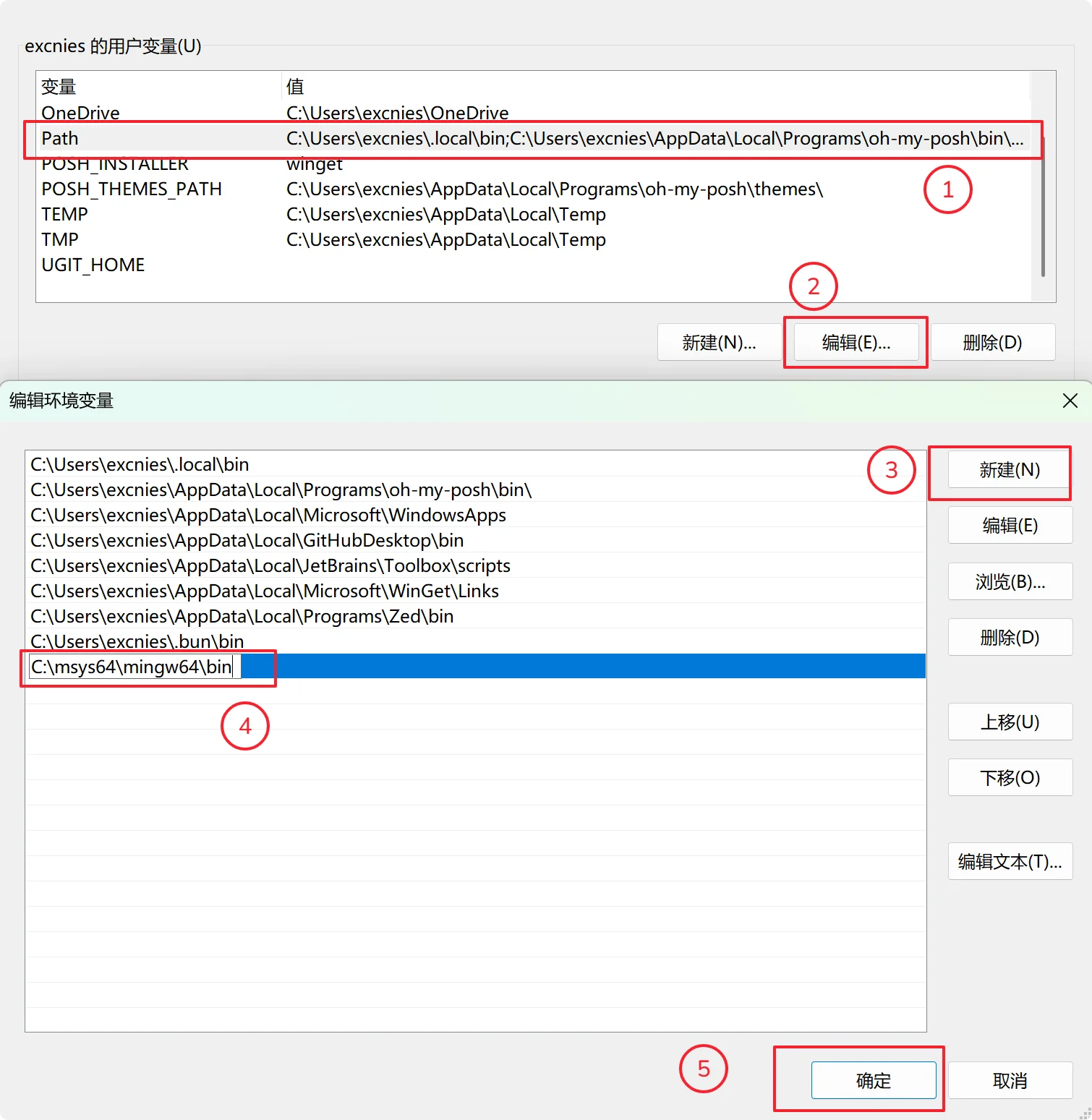
右键开始,点击终端,在终端中输入下面命令,输出 GCC 版本号,证明环境变量配置成功:
gcc --version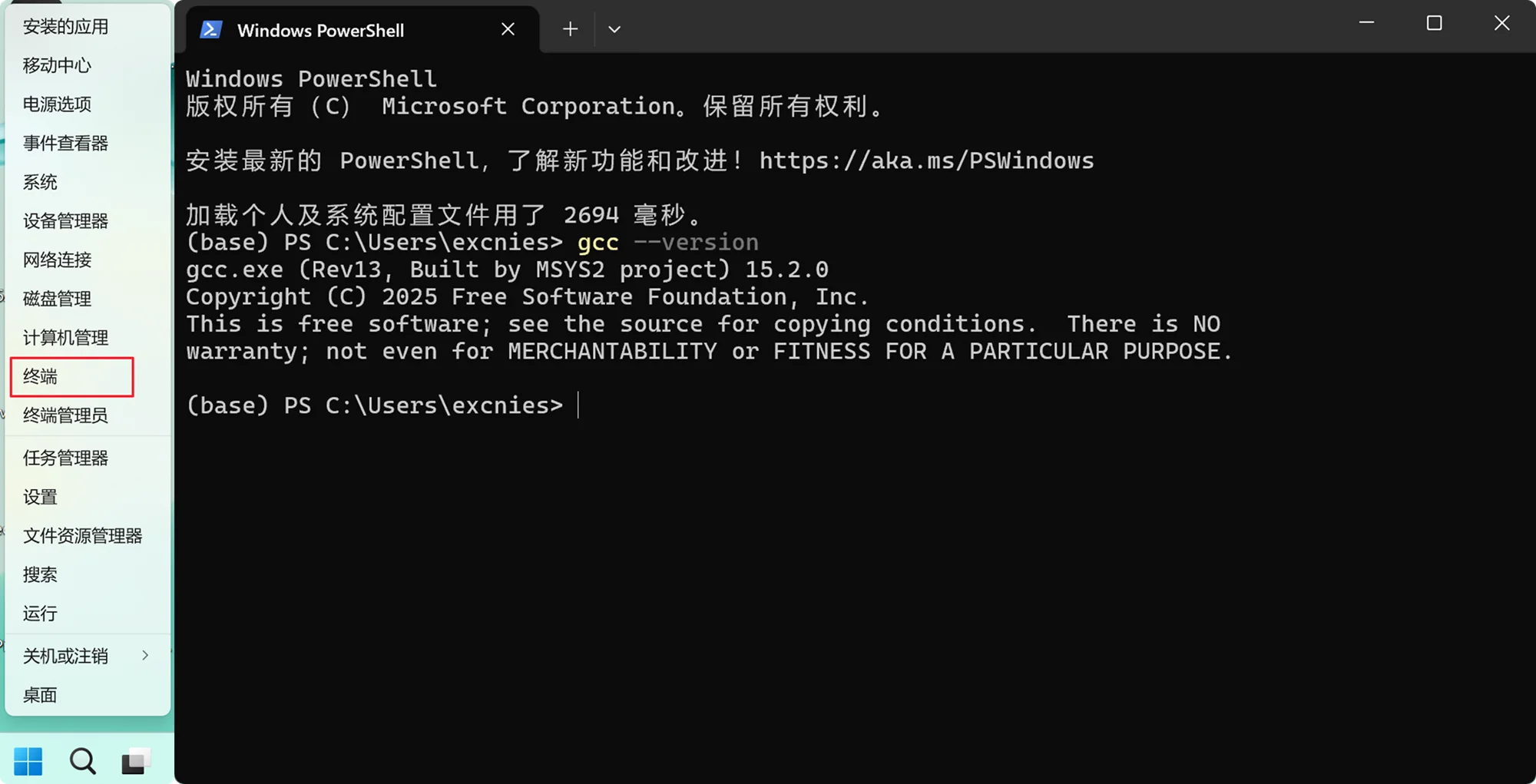
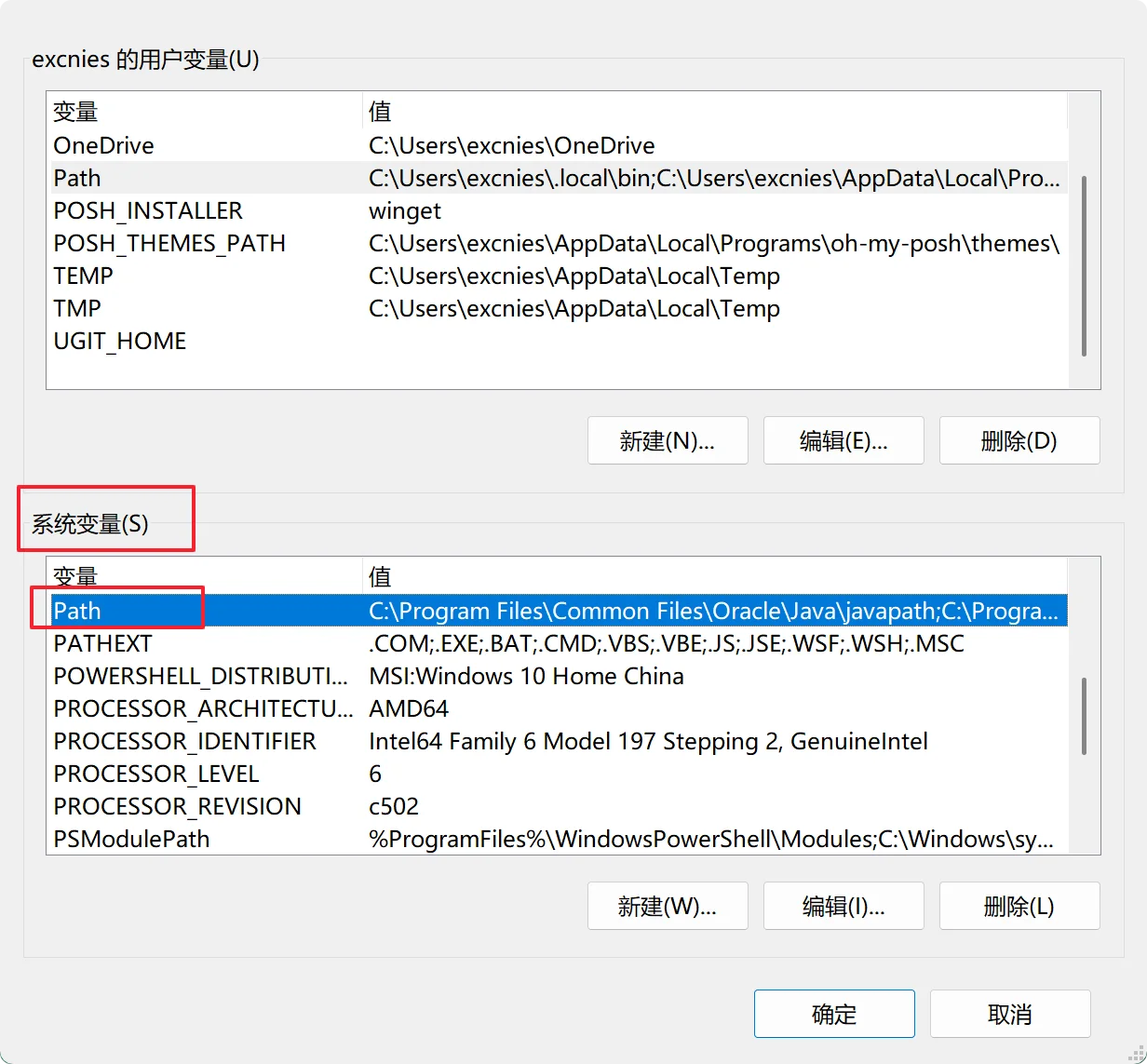
如果这一步报错,则需要在系统变量中完成上方用户变量同样的环境变量配置:
第三步:安装 VS Code
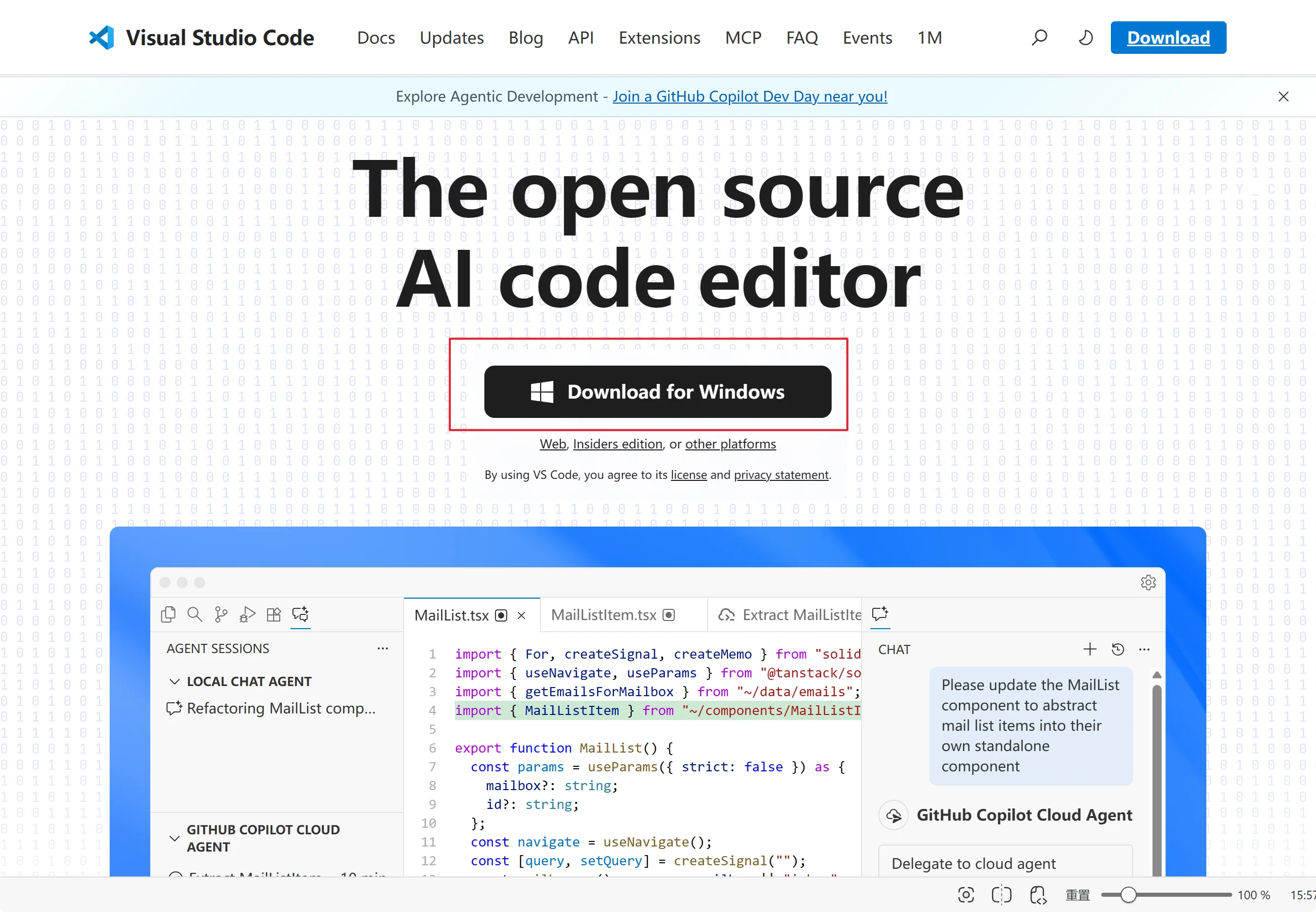
点击访问 VS Code 官网,点击 Download for Windows 下载安装包:
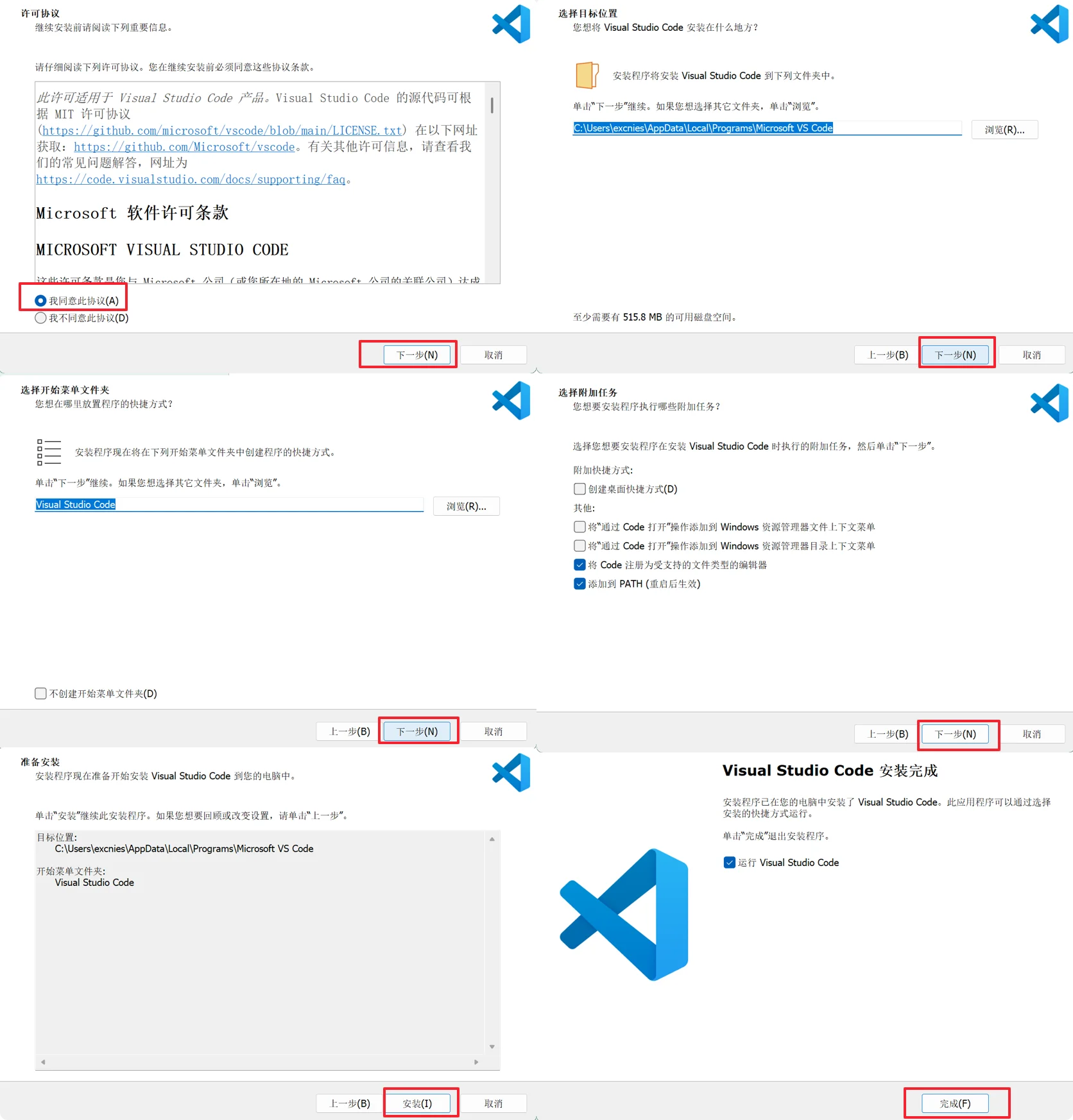
打开安装包,按默认流程走,一直点下一步就行:
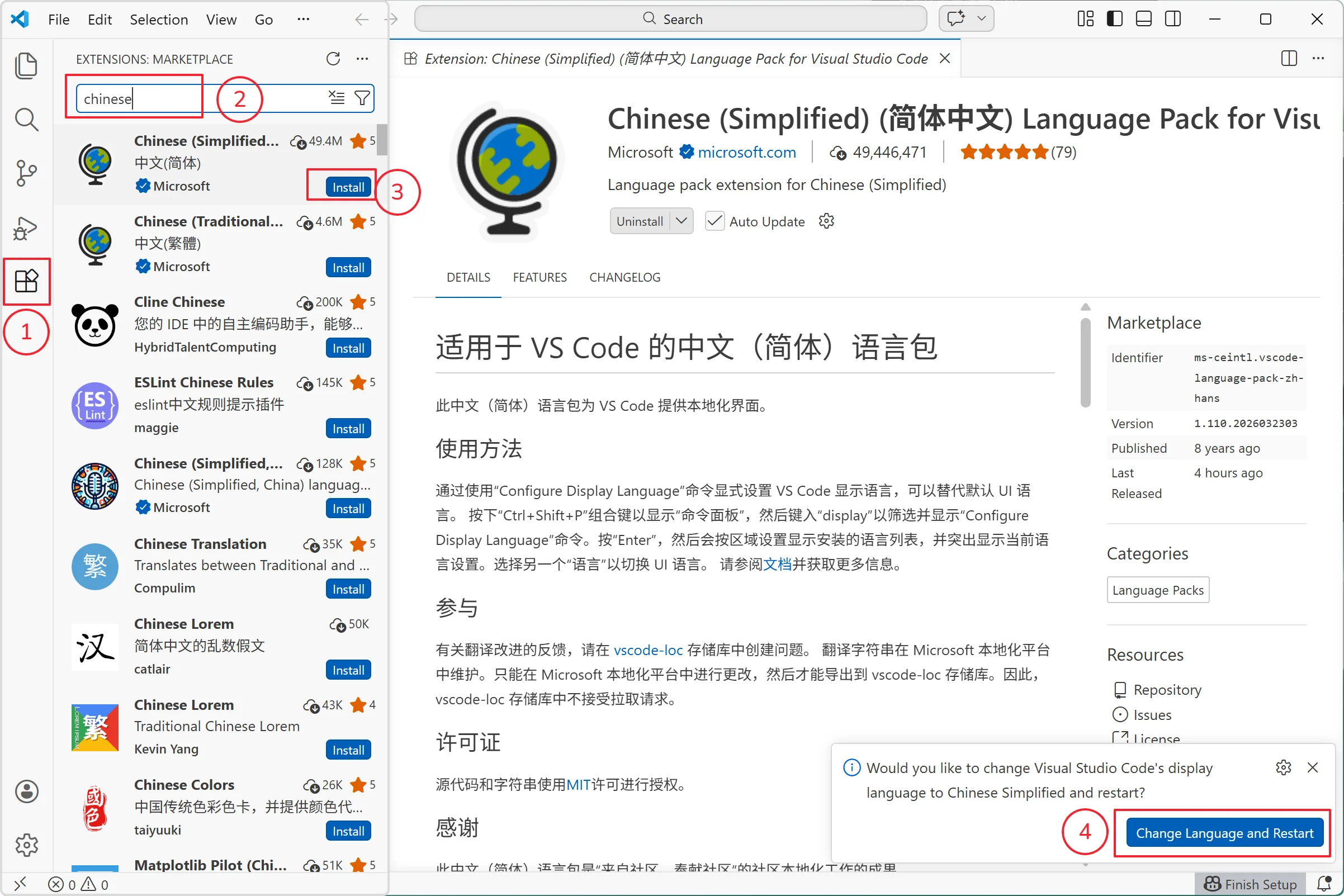
打开 VS Code,发现页面为英文。点击左侧栏的扩展按钮,搜索 Chinese,点击第一个安装简体中文插件。安装完成后,右下角提示 Change Language and Restart,点击按钮重启 VS Code 即可:
第四步:安装扩展
这里我用的是 Microsoft 官方的 C/C++ 扩展。如果你用的是 VSCodium,思路也完全一样。
在扩展搜索 C++,安装 C/C++ DevTools 和 C/C++ Extension Pack 两个扩展:
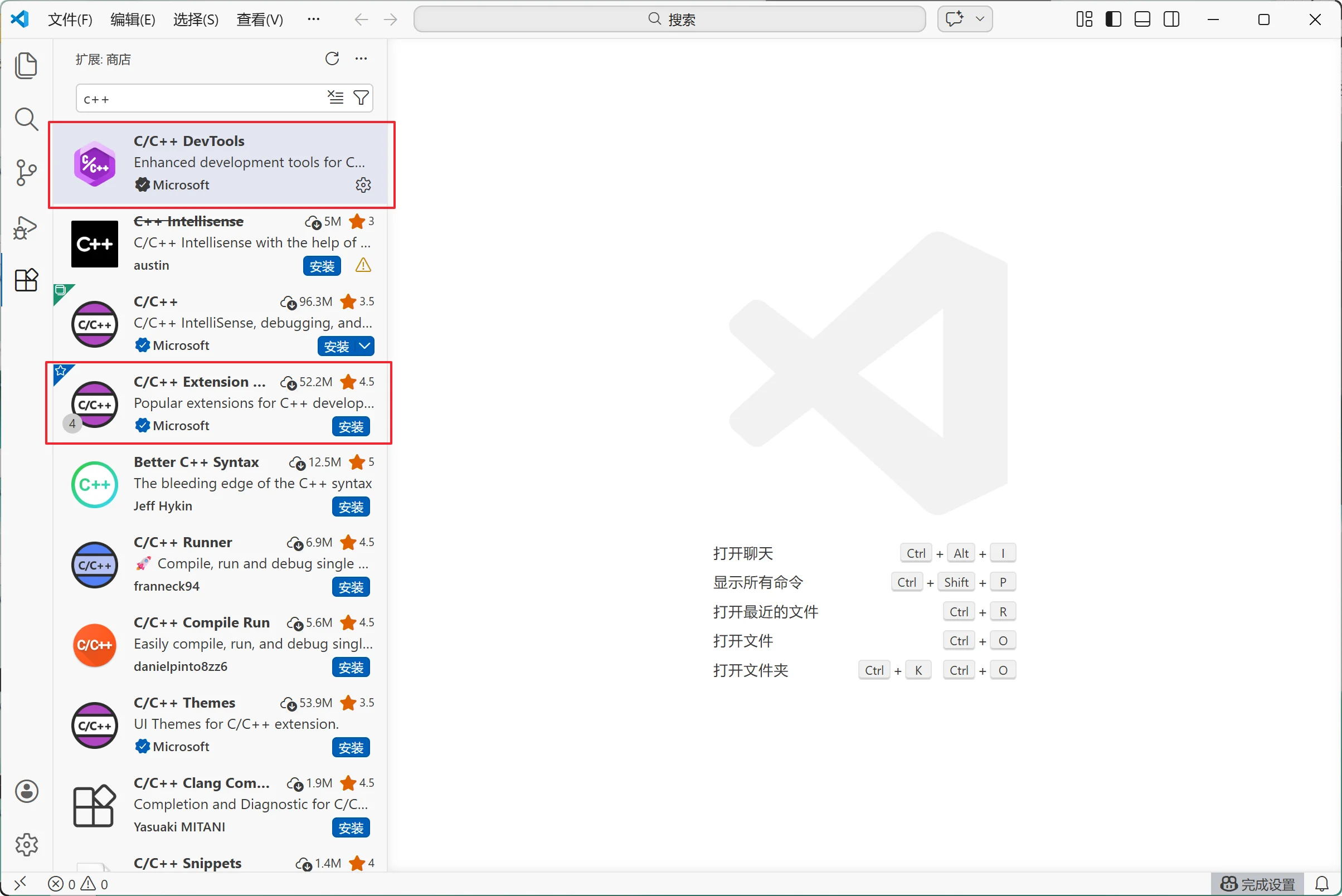
装完以后,代码高亮、错误提示、断点调试这些基础能力才会正常工作。
第五步:修改配置
随便建一个项目目录,比如:
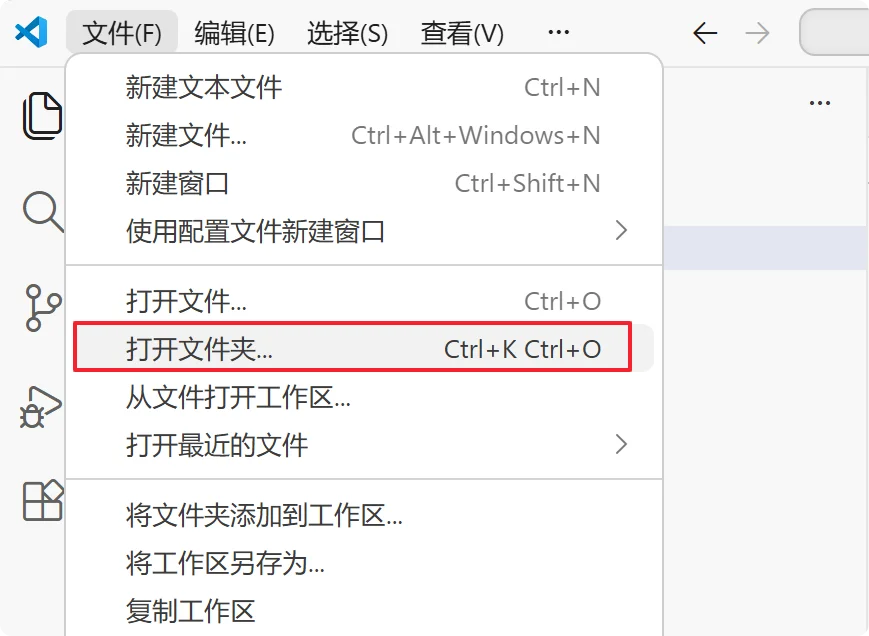
D:\Code\hello-c然后打开这个项目:
然后在项目里新建 .vscode 目录,把下面 4 个文件放进去,每个文件的具体内容在下面:
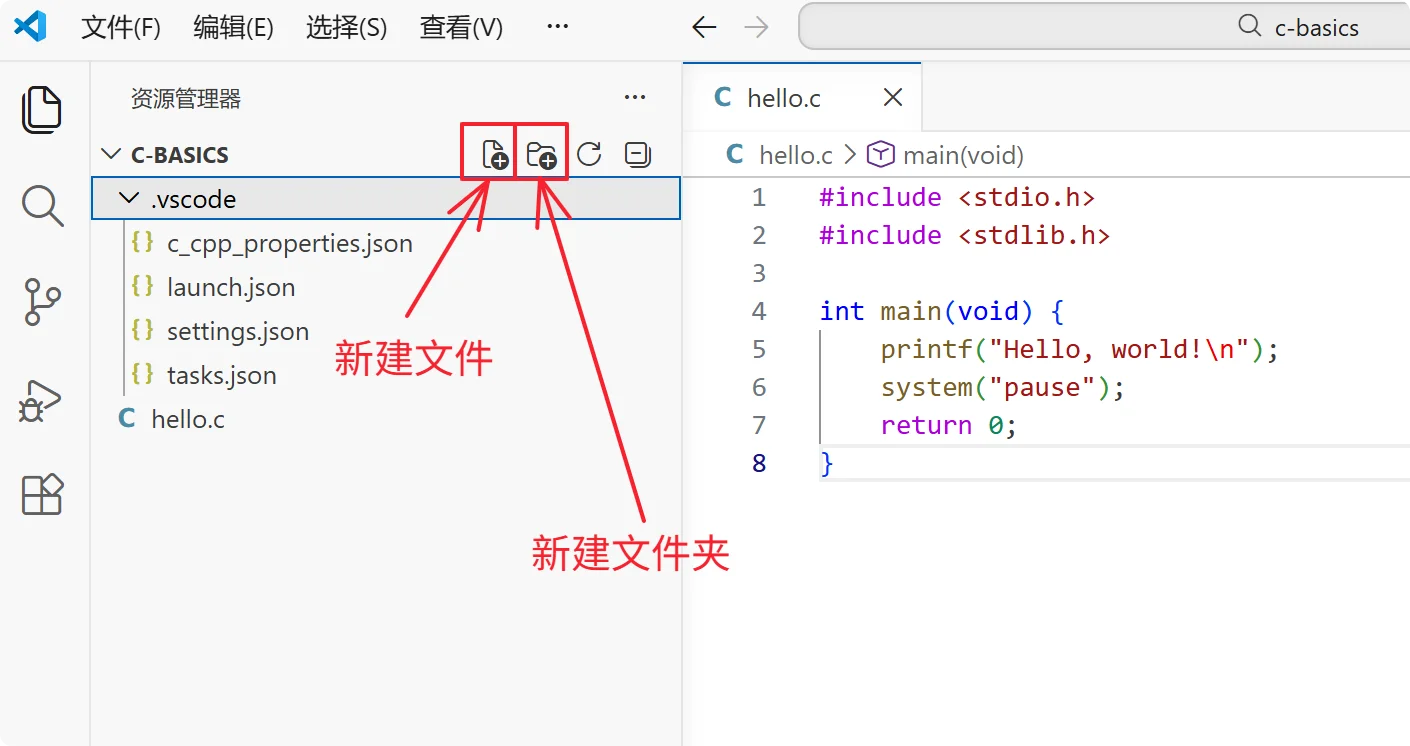
.vscode/
├── c_cpp_properties.json
├── launch.json
├── settings.json
└── tasks.json
我自己这套配置里,真正关键的是前三样思路:
tasks.json负责“怎么编译、怎么运行”launch.json负责“按 F5 时怎么调试”c_cpp_properties.json负责“编辑器该用哪个编译器做智能提示”settings.json主要是补一些 C++ 头文件关联,属于锦上添花,不是必须
1. tasks.json
这个文件决定 VS Code 编译当前文件时到底执行什么命令。
{
    "version": "2.0.0",
    "tasks": [
        {
            "label": "C: gcc 生成活动文件",
            "type": "shell",
            "command": "C:/msys64/mingw64/bin/gcc.exe",
            "args": [
                "-fdiagnostics-color=always",
                "-g",
                "${file}",
                "-o",
                "${fileDirname}\\${fileBasenameNoExtension}.exe",
                "-O2",
                "-Wall"
            ],
            "options": {
                "cwd": "${fileDirname}",
                "shell": {
                    "executable": "C:\\Windows\\System32\\cmd.exe",
                    "args": ["/d", "/c"]
                }
            },
            "problemMatcher": ["$gcc"],
            "group": {
                "kind": "build",
                "isDefault": true
            }
        },
        {
            "label": "C: 运行 exe",
            "type": "shell",
            "command": "${fileDirname}\\${fileBasenameNoExtension}.exe",
            "options": {
                "cwd": "${fileDirname}",
                "shell": {
                    "executable": "C:\\Windows\\System32\\cmd.exe",
                    "args": ["/d", "/c"]
                }
            }
        },
        {
            "label": "C: 编译并运行",
            "dependsOrder": "sequence",
            "dependsOn": [
                "C: gcc 生成活动文件",
                "C: 运行 exe"
            ]
        }
    ]
}
这份配置有几个点值得注意:
command直接指定了gcc.exe的绝对路径,所以不吃系统环境变量。如果你用的是别的路径,比如
D:\msys64,那就把command改掉。如果编译 C++ 项目,需要把
gcc.exe改为g++.exe。-g是给gdb调试准备的,不要删-O2 -Wall属于比较常见的日常编译参数输出文件就是“当前源文件同目录下、同名的
exe”
2. launch.json
这个文件是给 F5 调试用的:
{
    "version": "0.2.0",
    "configurations": [
        {
            "name": "运行当前 C 程序",
            "type": "cppdbg",
            "request": "launch",
            "program": "${fileDirname}\\${fileBasenameNoExtension}.exe",
            "args": [],
            "stopAtEntry": false,
            "cwd": "${fileDirname}",
            "environment": [],
            "externalConsole": true,
            "MIMode": "gdb",
            "miDebuggerPath": "C:/msys64/mingw64/bin/gdb.exe",
            "preLaunchTask": "C: gcc 生成活动文件",
            "setupCommands": [
                {
                    "description": "Enable pretty-printing for gdb",
                    "text": "-enable-pretty-printing",
                    "ignoreFailures": true
                }
            ]
        }
    ]
}
它的逻辑也很直白:
先执行
preLaunchTask,也就是先编译然后调用
gdb.exe调试目标是当前文件编译出来的那个
exe
所以只要 tasks.json 里的编译能过,这里一般就能接上。
3. c_cpp_properties.json
这个文件主要影响 VS Code 的智能提示、报错标记和头文件解析:
{
    "configurations": [
        {
            "name": "Win32",
            "includePath": [
                "${workspaceFolder}/**"
            ],
            "defines": [
                "_DEBUG",
                "UNICODE",
                "_UNICODE"
            ],
            "compilerPath": "C:/msys64/mingw64/bin/gcc.exe",
            "cStandard": "c23",
            "cppStandard": "c++20",
            "intelliSenseMode": "windows-gcc-x64",
            "compilerArgs": [
                "-O2",
                "-Wall"
            ]
        }
    ],
    "version": 4
}
这里最重要的是这两个字段:
compilerPathintelliSenseMode
前者告诉扩展“我实际用的是哪一个编译器”,后者告诉扩展“按什么模型去理解这个编译器环境”。如果你装的是 MSYS2 的 mingw64 GCC,那么 windows-gcc-x64 这组配置基本就是对的。
我这里把 cStandard 设成了 c23。如果你的课程、OJ 或项目环境还停留在旧标准,也可以改成 c17 或 c11。
4. settings.json
这个文件不是必须,但如果你后面还会写 C++,标准库头文件有时会被识别得更顺一点。
{
    "files.associations": {
        "*.tcc": "cpp",
        "list": "cpp",
        "iostream": "cpp",
        "chrono": "cpp",
        "random": "cpp",
        "limits": "cpp",
        "valarray": "cpp",
        "ostream": "cpp",
        "iomanip": "cpp",
        "atomic": "cpp",
        "compare": "cpp",
        "optional": "cpp",
        "future": "cpp",
        "numeric": "cpp",
        "sstream": "cpp",
        "cmath": "cpp",
        "string": "cpp",
        "string_view": "cpp",
        "array": "cpp",
        "memory": "cpp",
        "istream": "cpp",
        "functional": "cpp",
        "tuple": "cpp",
        "utility": "cpp",
        "variant": "cpp"
    }
}
如果你现在只写 C,这个文件甚至可以先不放。它更多是给后面顺手写 C++ 时准备的。
第六步:测试验证
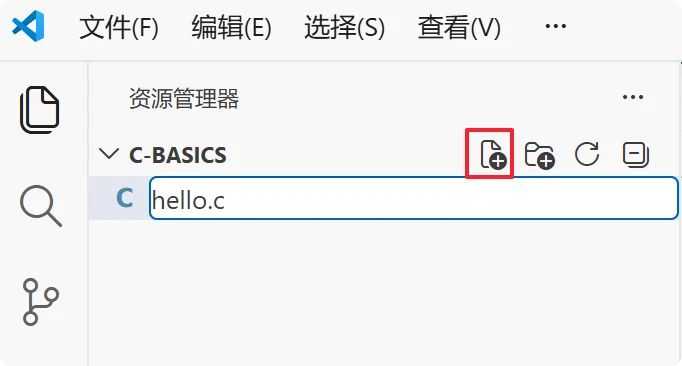
在项目里新建一个 hello.c:
#include <stdio.h>
int main(void) {
printf("Hello, world!\n");
return 0;
}点击这里直接运行代码:
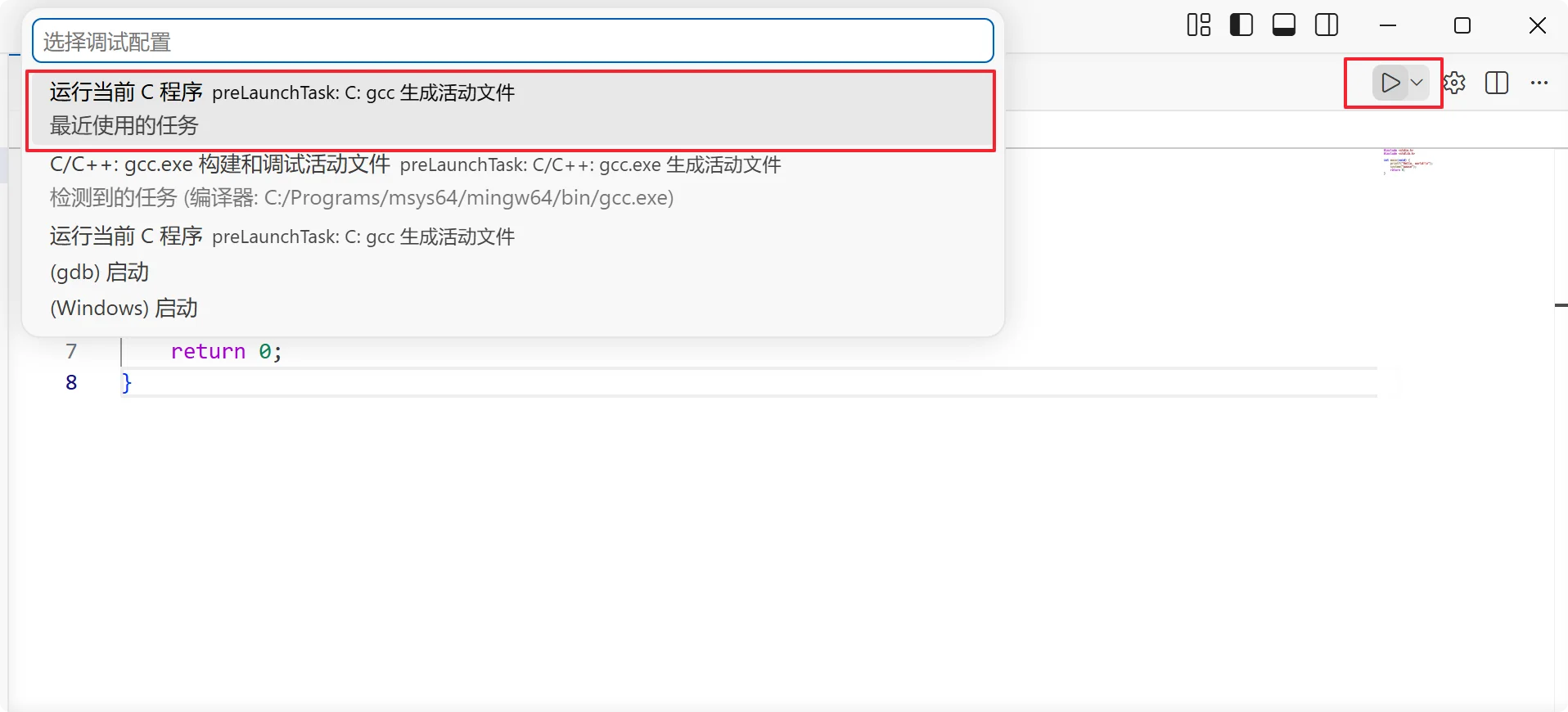
你也可以按下面顺序测试:
编译
按 Ctrl + Shift + B,选择默认构建任务 C: gcc 生成活动文件。
如果没报错,当前目录下会生成一个同名 exe。
编译并运行
按 Ctrl + Shift + P,输入 Tasks: Run Task,选 C: 编译并运行。
这样会先编译,再直接把程序跑起来。
调试
按 F5,选择 运行当前 C 程序。
VS Code 会先调用 gcc 编译,再接入 gdb。这时候断点、单步执行、变量查看就都能用了。
常见问题
1. 运行代码,黑色窗口闪了一下
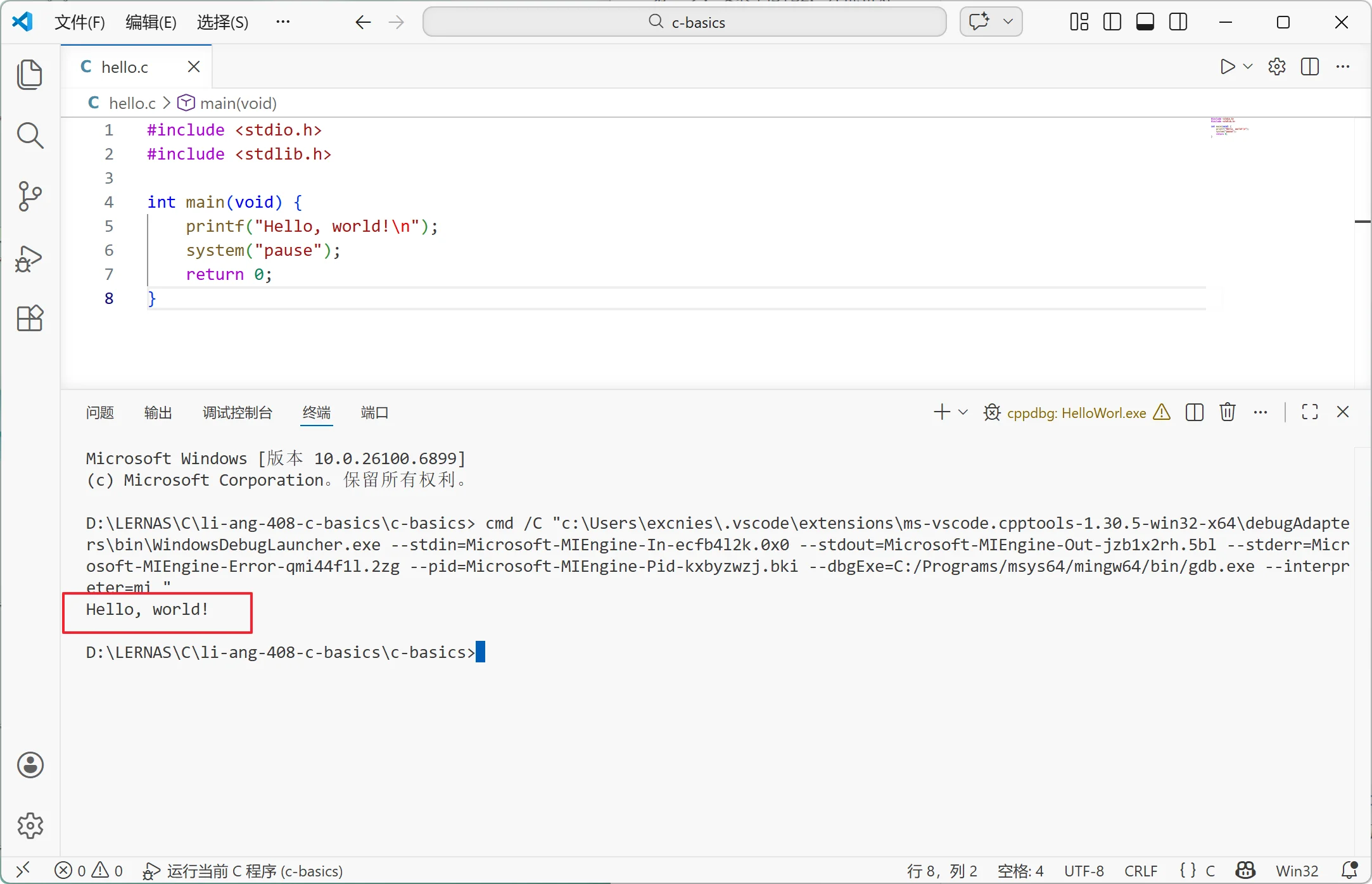
这是因为程序执行完就立刻退出了,窗口也会跟着关闭。想看清输出结果,可以在程序末尾临时加一行 system("pause");,让程序停一下再结束。也可以在终端中执行 编译 -> 运行 的命令,这样窗口不会闪退。
#include <stdio.h>
#include <stdlib.h>
int main(void) {
printf("Hello, world!\n");
system("pause");
return 0;
}2. 使用 VS Code 底部面板终端
如果不想每次都弹出单独的黑色窗口,可以把 launch.json 里的 "externalConsole": true 改成 "externalConsole": false。这样调试时通常就会走 VS Code 的集成终端,运行和查看输出都会更方便。
3. 开启自动保存
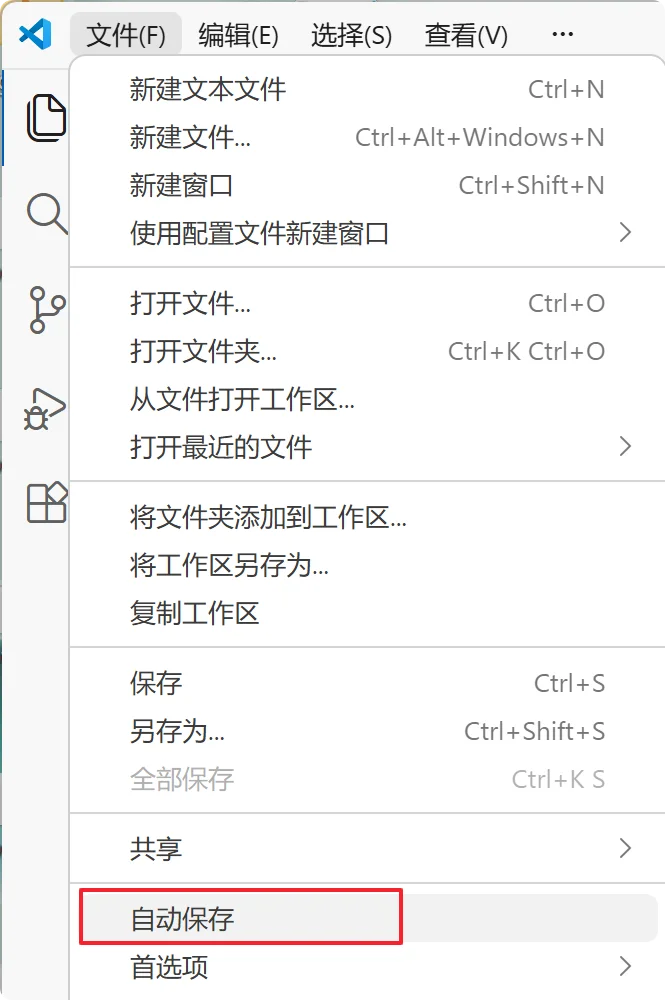
如果经常忘记保存,编译或运行时就可能不是最新代码。可以在 VS Code 里开启自动保存,减少这类低级问题,写代码和调试都会更顺手。
4. 我想继续写 C++
可以,最把 tasks.json 里的编译器从 gcc.exe 改成 g++.exe,然后按你的需要补上 C++ 的编译参数。本文这份配置没有直接把 C++ 构建也一起塞进去,主要是为了先把 C 这条路径保持得足够干净。
总结
如果你只是偶尔刷题,装个 Code Runner 也不是不行;但如果你想把 VS Code 当成正经开发环境来用,希望编译、运行、调试这三件事都在一套逻辑里,那这套方式会稳很多。
它的好处不在于“最省步骤”,而在于后面好维护。项目里留着 .vscode 四个文件,哪天你换电脑、换目录、换编辑器分支,基本都能很快接回来。
我自己现在更愿意用这种配置,而不是每次遇到问题都去猜某个插件到底帮我偷偷做了什么。